Hvordan Rense Mikrofon Iphone?
Sådan renser du mikrofonen på din iPhone: En komplet guide
Mikrofonen på din iPhone er en af de mest essentielle komponenter, der sikrer, at du kan føre klare samtaler, optage lyd og bruge stemmeassistenter som Siri. Men som med enhver anden del af din telefon kan mikrofonen blive tilstoppet af støv, snavs og andre partikler over tid. Dette kan føre til dårlig lydkvalitet, dæmpet lyd eller endda fuldstændig funktionssvigt. Hvis du oplever problemer med din iPhones mikrofon, kan det være tid til at rense den. I denne artikel vil vi gennemgå, hvordan du sikkert og effektivt kan rense mikrofonen på din iPhone, samt give dig tips til at undgå skader under processen.
Hvorfor er det vigtigt at rense mikrofonen?
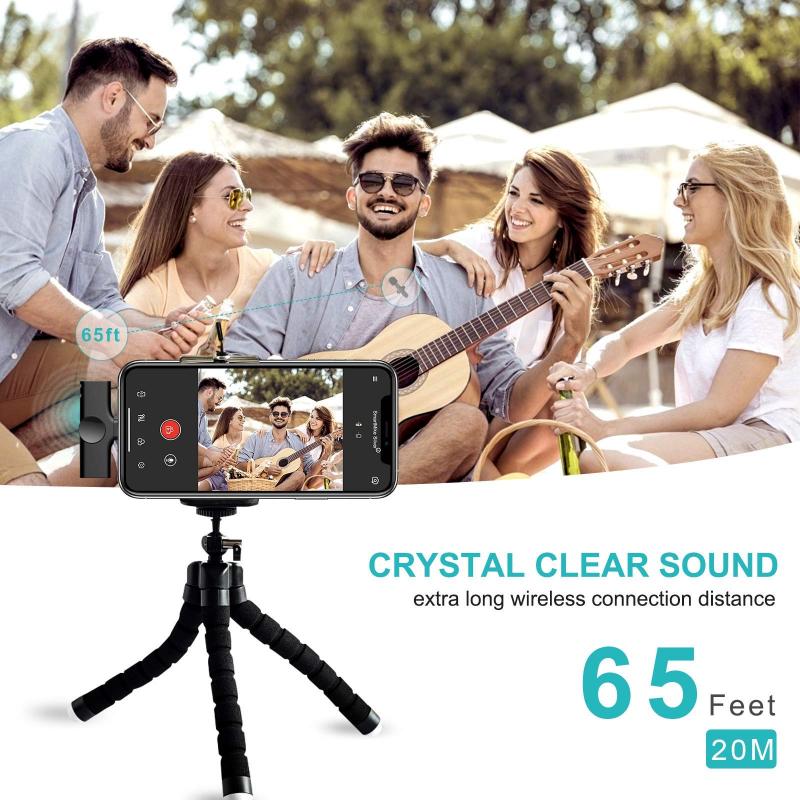
Mikrofonen på din iPhone er en lille, men følsom komponent, der er designet til at opfange lyd med høj præcision. Når mikrofonen bliver tilstoppet af støv eller snavs, kan det påvirke dens evne til at fungere korrekt. Dette kan resultere i:
- Dårlig lydkvalitet under opkald: Modparten kan have svært ved at høre dig klart.
- Problemer med stemmeoptagelse: Optagelser kan lyde dæmpede eller forvrængede.
- Fejl med Siri eller stemmestyring: Siri kan have svært ved at forstå dine kommandoer.
- Generel nedsat funktionalitet: Mikrofonen kan helt stoppe med at fungere, hvis den ikke bliver renset regelmæssigt.
Ved at rense mikrofonen kan du forlænge dens levetid og sikre, at din iPhone fungerer optimalt.
---
Symptomer på en tilstoppet mikrofon

Før du går i gang med at rense mikrofonen, er det vigtigt at identificere, om problemet faktisk skyldes snavs eller støv. Her er nogle tegn på, at din mikrofon kan være tilstoppet:
1. Lav eller dæmpet lyd under opkald: Hvis folk ofte klager over, at de ikke kan høre dig tydeligt, kan mikrofonen være blokeret.
2. Forvrænget lyd i optagelser: Når du optager lyd eller video, kan lyden være uklar eller forvrænget.
3. Siri reagerer ikke korrekt: Hvis Siri ikke registrerer dine kommandoer, kan det skyldes en blokeret mikrofon.
4. Test af mikrofonen fejler: Du kan teste mikrofonen ved at optage en stemmememo. Hvis lyden er svag eller mangler helt, er det sandsynligt, at mikrofonen er tilstoppet.
---
Sådan renser du mikrofonen på din iPhone
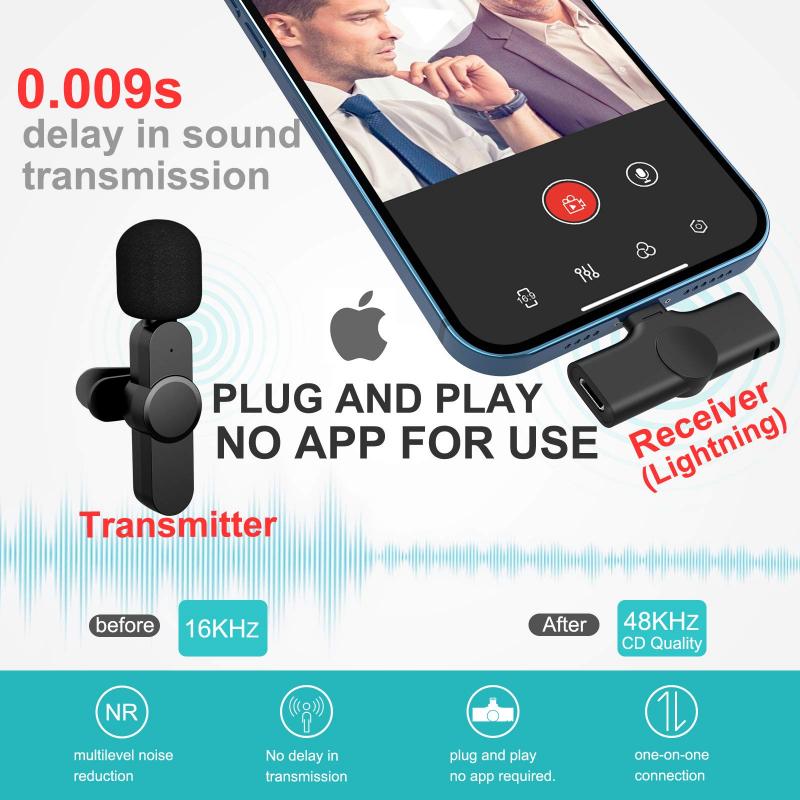
Før du begynder, skal du sørge for at have de rigtige værktøjer og følge trinene omhyggeligt for at undgå at beskadige din iPhone. Mikrofonen er en følsom komponent, og forkert rengøring kan føre til permanente skader.
1. Forbered de nødvendige værktøjer
Du skal bruge følgende værktøjer til at rense mikrofonen:
- En blød børste (f.eks. en tandbørste med bløde børstehår eller en antistatisk børste).
- En trykluftdåse (valgfrit, men nyttigt til at fjerne støv).
- En tandstik eller en nål (bruges med forsigtighed).
- En mikrofiberklud.
- Isopropylalkohol (valgfrit, men kun i små mængder).
2. Sluk din iPhone
Før du begynder rengøringen, skal du slukke din iPhone for at undgå utilsigtede skader eller kortslutninger.
3. Identificer mikrofonens placering
Afhængigt af din iPhone-model kan mikrofonen være placeret forskellige steder:
- Primær mikrofon: Ved siden af opladningsporten i bunden af telefonen.
- Sekundær mikrofon: Ved siden af kameraet på bagsiden (bruges til videooptagelse).
- Tertiær mikrofon: Ved ørestykket på forsiden (bruges til opkald og støjreduktion).
Sørg for at rense alle mikrofoner for at sikre optimal funktion.
4. Brug en blød børste
Start med at bruge en blød børste til forsigtigt at fjerne støv og snavs fra mikrofonens åbninger. Bevæg børsten i små, cirkulære bevægelser for at løsne partiklerne. Undgå at trykke for hårdt, da det kan skubbe snavs længere ind i mikrofonen.
5. Brug en trykluftdåse
Hvis der stadig er snavs tilbage, kan du bruge en trykluftdåse til at blæse det væk. Hold dåsen i en vinkel og sprøjt korte pust af luft ind i mikrofonens åbning. Pas på ikke at holde dåsen for tæt på, da det kan beskadige mikrofonen.
6. Brug en tandstik eller nål
Hvis der er genstridige partikler, kan du forsigtigt bruge en tandstik eller en nål til at fjerne dem. Vær meget forsigtig og undgå at stikke for dybt, da det kan beskadige mikrofonens membran.
7. Rengør med isopropylalkohol (valgfrit)
Hvis mikrofonen er meget beskidt, kan du dyppe en mikrofiberklud eller en vatpind i en lille mængde isopropylalkohol og forsigtigt tørre området omkring mikrofonen. Sørg for, at alkoholen ikke trænger ind i mikrofonen.
8. Test mikrofonen
Når du har renset mikrofonen, skal du tænde din iPhone og teste mikrofonen ved at optage en stemmememo eller foretage et opkald. Hvis lyden er klar, har rengøringen været en succes.
---
Tips til at undgå fremtidige problemer
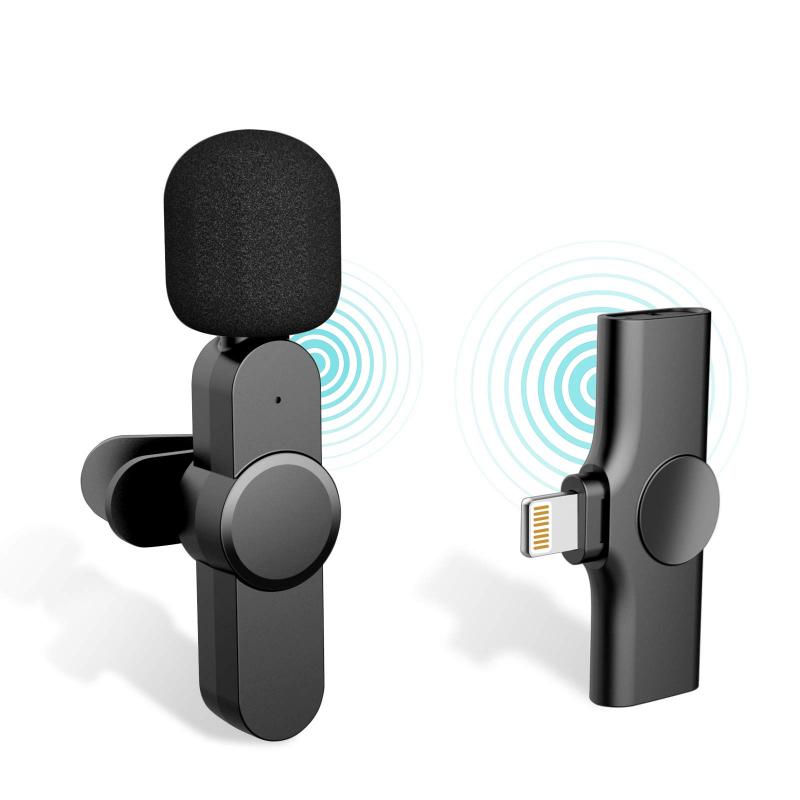
For at holde din iPhones mikrofon i god stand og undgå fremtidige problemer kan du følge disse tips:
1. Brug et beskyttende cover: Et cover med støvbeskyttelse kan forhindre, at snavs og støv trænger ind i mikrofonen.
2. Undgå støvede miljøer: Hvis du ofte opholder dig i støvede omgivelser, skal du være ekstra opmærksom på at holde din telefon ren.
3. Rens regelmæssigt: Gør det til en vane at rense mikrofonen og andre åbninger på din iPhone med jævne mellemrum.
4. Undgå væsker: Hold din iPhone væk fra væsker, da selv små mængder kan beskadige mikrofonen.
---
Hvornår skal du søge professionel hjælp?
Hvis du har prøvet at rense mikrofonen, men stadig oplever problemer, kan det være nødvendigt at få professionel hjælp. Mikrofonen kan være beskadiget, eller der kan være et softwareproblem, der kræver reparation. Kontakt en autoriseret Apple-serviceudbyder for at få din iPhone undersøgt.
---
Afsluttende tanker
At rense mikrofonen på din iPhone er en simpel, men vigtig opgave, der kan forbedre lydkvaliteten og forlænge din telefons levetid. Ved at følge de trin, der er beskrevet i denne guide, kan du nemt og sikkert fjerne støv og snavs fra mikrofonen. Husk at være forsigtig og bruge de rigtige værktøjer for at undgå skader. Med regelmæssig vedlige
-200x200.png "Kentfaith Industrial Endoscope Inspection Camera borescope, 8 LED-lys specielt designet, 8 mm lyn-interface slangekamera, velegnet til alle serier iPhone og Android understøtter IP67 vandtæt 1 meter stift kabel")