Hvordan Ser Jeg Billederne Fra Kamera Til Pc?
At overføre billeder fra dit kamera til din computer kan virke som en simpel opgave, men der er flere metoder og trin, der kan gøre processen både nemmere og mere effektiv. Uanset om du er en professionel fotograf eller blot en hobbyist, er det vigtigt at forstå de forskellige muligheder, så du kan vælge den metode, der passer bedst til dine behov. I denne artikel vil vi gennemgå de mest almindelige måder at overføre billeder fra dit kamera til din pc, samt give dig tips til at organisere og beskytte dine billeder.
1. Brug af et USB-kabel
Den mest almindelige og direkte metode til at overføre billeder fra et kamera til en pc er ved hjælp af et USB-kabel. De fleste kameraer leveres med et kabel, der kan forbinde kameraet til computeren. Her er trinnene:
1. Forbind kameraet til computeren: Brug det medfølgende USB-kabel til at forbinde kameraet til en ledig USB-port på din pc.
2. Tænd kameraet: Når kameraet er tændt, vil computeren normalt genkende det som en ekstern enhed.
3. Åbn filhåndtering: På Windows kan du åbne "Stifinder" (File Explorer), og på Mac kan du bruge "Finder". Kameraet vil typisk blive vist som en ny enhed eller disk.
4. Naviger til billederne: Find mappen på kameraet, hvor billederne er gemt. Dette er ofte en mappe kaldet "DCIM".
5. Kopier billederne: Marker de ønskede billeder, og kopier dem til en mappe på din computer. Du kan også trække og slippe filerne.
Denne metode er enkel og kræver ikke yderligere software. Det er dog vigtigt at sikre, at kameraets batteri er tilstrækkeligt opladet, da overførslen kan afbrydes, hvis kameraet løber tør for strøm.
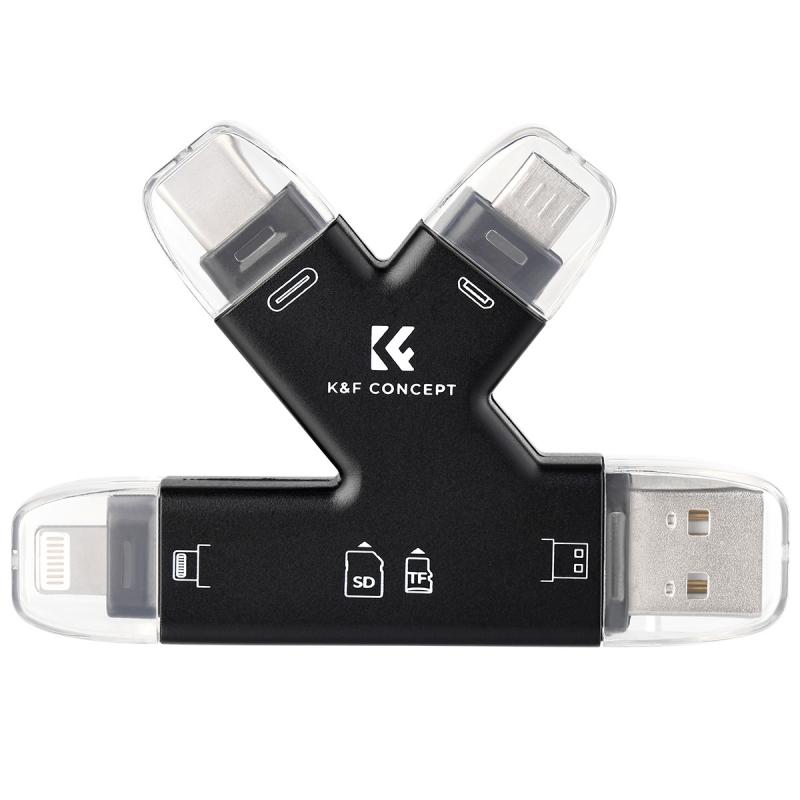
2. Brug af et SD-kortlæser
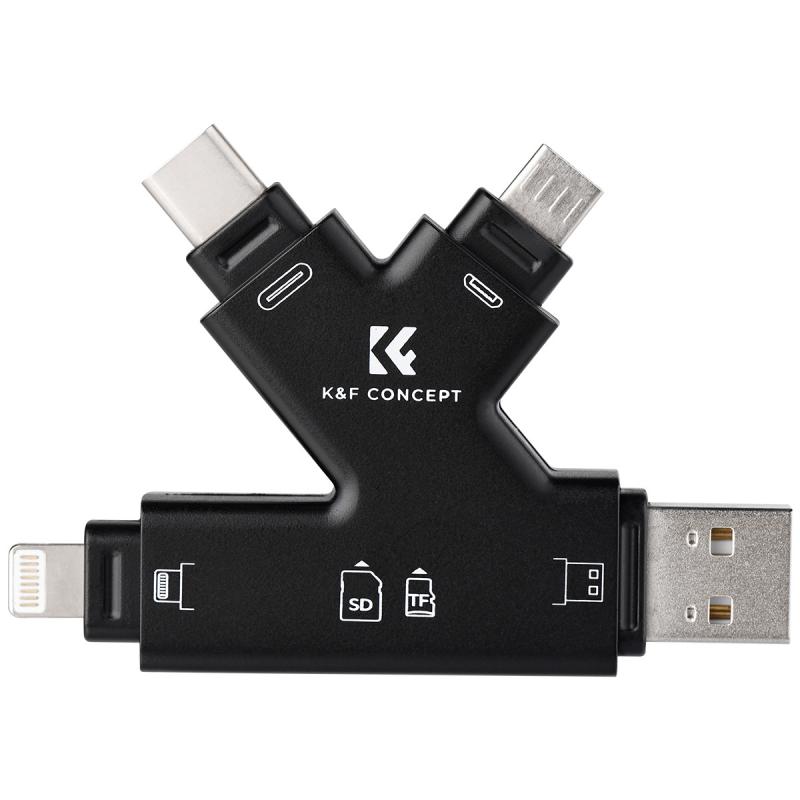
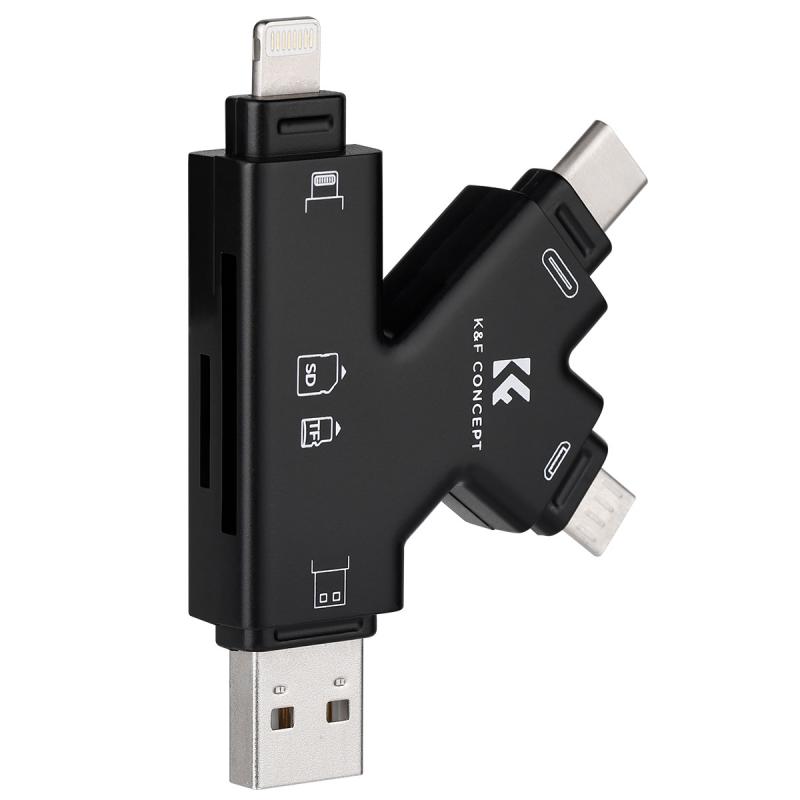
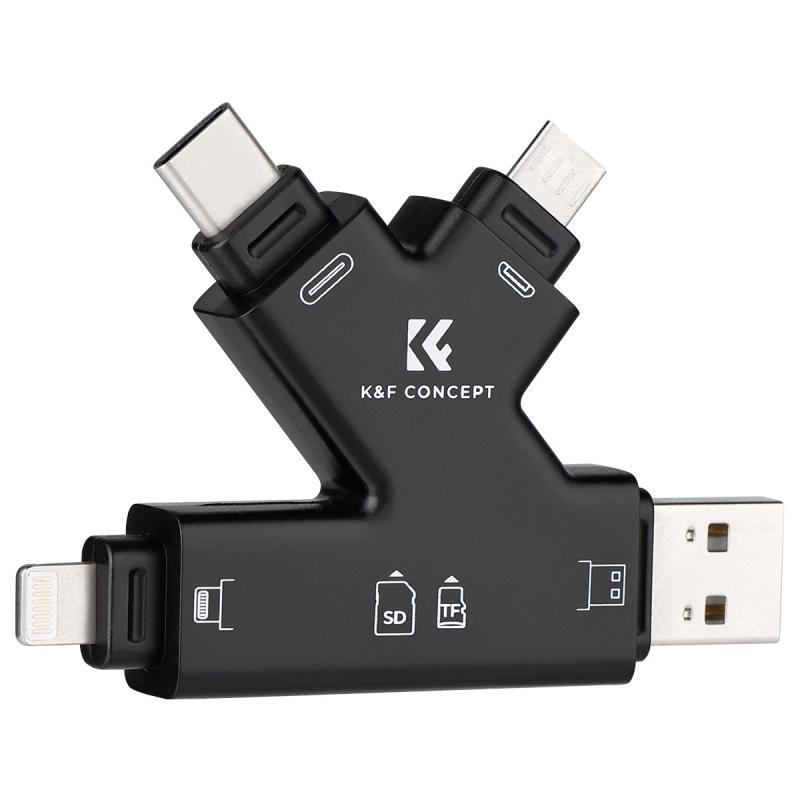
Hvis dit kamera bruger et SD-kort til at gemme billeder, kan du overføre billederne ved hjælp af en SD-kortlæser. Mange computere har en indbygget kortlæser, men hvis din pc ikke har en, kan du købe en ekstern kortlæser.
1. Fjern SD-kortet fra kameraet: Sluk kameraet, og tag forsigtigt SD-kortet ud.
2. Indsæt SD-kortet i kortlæseren: Sæt kortet i pc'ens kortlæser eller en ekstern kortlæser, der er tilsluttet computeren.
3. Åbn filhåndtering: SD-kortet vil blive vist som en ny enhed på din computer.
4. Kopier billederne: Naviger til mappen "DCIM" på SD-kortet, og kopier billederne til din computer.
Denne metode er hurtigere end at bruge et USB-kabel, især hvis du har mange billeder, da overførselshastigheden ofte er højere. Det er også en god løsning, hvis dit kamera ikke genkendes af computeren via USB.
3. Trådløs overførsel
Mange moderne kameraer har indbygget Wi-Fi eller Bluetooth, som gør det muligt at overføre billeder trådløst til din computer. Dette kræver dog, at du konfigurerer kameraet og computeren korrekt.
1. Aktiver Wi-Fi eller Bluetooth på kameraet: Følg kameraets manual for at aktivere den trådløse funktion.
2. Installer nødvendig software: Nogle kameraer kræver, at du installerer en specifik app eller software på din computer for at kunne overføre billeder trådløst.
3. Opret forbindelse: Forbind kameraet til din pc via Wi-Fi eller Bluetooth. Dette kan kræve, at du indtaster en adgangskode eller scanner en QR-kode.
4. Overfør billederne: Brug kameraets app eller software til at vælge og overføre billederne.
Trådløs overførsel er praktisk, da det eliminerer behovet for kabler og kortlæsere. Det kan dog være langsommere end de andre metoder, især hvis du overfører store filer eller mange billeder.
4. Brug af cloud-tjenester
En anden mulighed er at bruge cloud-tjenester som Google Drive, Dropbox eller iCloud til at overføre billeder fra dit kamera til din pc. Dette kræver, at dit kamera kan uploade billeder til skyen, eller at du bruger en smartphone som mellemled.
1. Upload billeder til skyen: Hvis dit kamera har Wi-Fi, kan du uploade billederne direkte til en cloud-tjeneste. Alternativt kan du overføre billederne til din smartphone og derefter uploade dem til skyen.
2. Download billederne til din pc: Log ind på din cloud-konto fra din computer, og download billederne.
Denne metode er ideel, hvis du ønsker at have en sikkerhedskopi af dine billeder i skyen, eller hvis du arbejder på flere enheder. Det kræver dog en stabil internetforbindelse og kan tage tid, afhængigt af filernes størrelse.
5. Brug af kameraets software
Mange kameraer leveres med dedikeret software, der kan installeres på din computer. Denne software er designet til at gøre overførslen af billeder så enkel som muligt og kan også tilbyde ekstra funktioner som billedredigering og organisering.
1. Installer softwaren: Brug den cd, der fulgte med kameraet, eller download softwaren fra producentens hjemmeside.
2. Forbind kameraet til computeren: Brug et USB-kabel eller en trådløs forbindelse.
3. Åbn softwaren: Følg instruktionerne i softwaren for at overføre billederne.
Denne metode er især nyttig, hvis du ønsker at drage fordel af kameraets avancerede funktioner, men det kan være mindre fleksibelt end de andre metoder.
Tips til organisering og sikkerhed
Når du har overført billederne til din computer, er det vigtigt at organisere og beskytte dem. Her er nogle tips:
- Opret mapper: Organiser billederne i mapper baseret på dato, begivenhed eller emne.
- Tag backup: Sørg for at tage en sikkerhedskopi af dine billeder, enten på en ekstern harddisk eller i skyen.
- Slet unødvendige billeder: Gennemgå dine billeder og slet dem, du ikke har brug for, for at spare plads.
- Brug billedredigeringssoftware: Hvis du ønsker at forbedre dine billeder, kan du bruge software som Adobe Lightroom eller Photoshop.
Konklusion
At overføre billeder fra dit kamera til din pc behøver ikke at være en kompliceret proces. Ved at vælge den metode, der passer bedst til dine behov, kan du nemt og hurtigt få adgang til dine billeder og begynde at arbejde med dem. Uanset om du foretrækker en simpel USB-forbindelse, en hurtig SD-kortlæser, trådløs overførsel eller cloud-tjenester, er der en løsning, der passer til dig. Husk også at organisere og beskytte dine billeder, så du kan nyde dem i mange år fremover.