Hvordan Slår Man Sin Mikrofon Til På Macbook?
At slå mikrofonen til på en MacBook kan virke som en simpel opgave, men det kan være forvirrende, hvis man ikke er bekendt med macOS' indstillinger og funktioner. Uanset om du skal deltage i et videomøde, optage lyd eller blot sikre, at din mikrofon fungerer korrekt, er det vigtigt at vide, hvordan du aktiverer og justerer mikrofonen på din MacBook. I denne artikel vil vi gennemgå de nødvendige trin for at slå mikrofonen til, justere dens indstillinger og løse eventuelle problemer, der kan opstå.
Forstå mikrofonens funktion på en MacBook
MacBooks er udstyret med en indbygget mikrofon, som er designet til at levere høj lydkvalitet til opgaver som videoopkald, stemmeoptagelser og stemmestyring. Mikrofonen aktiveres automatisk, når en app eller et program kræver adgang til den. Men der kan være situationer, hvor mikrofonen ikke fungerer som forventet, eller hvor du ønsker at justere dens indstillinger manuelt.
macOS giver brugerne mulighed for at kontrollere mikrofonens funktionalitet via systemindstillingerne. Det er også muligt at bruge eksterne mikrofoner, hvis du har brug for bedre lydkvalitet eller en mere specialiseret løsning.
Sådan slår du mikrofonen til på din MacBook
Hvis du oplever, at din mikrofon ikke fungerer, eller hvis du vil sikre dig, at den er aktiveret, kan du følge disse trin:
1. Tjek mikrofonens adgangsindstillinger
macOS kræver, at du giver apps tilladelse til at bruge mikrofonen. Hvis en app ikke har adgang, vil mikrofonen ikke fungere i den pågældende app. Sådan tjekker du det:
- Klik på Apple-menuen øverst til venstre på skærmen, og vælg Systemindstillinger (eller Indstillinger, afhængigt af din macOS-version).
- Gå til Sikkerhed & anonymitet (eller Anonymitet & sikkerhed i nyere versioner).
- Klik på fanen Anonymitet, og vælg Mikrofon i venstre side.
- Her vil du se en liste over apps, der har anmodet om adgang til mikrofonen. Sørg for, at den app, du vil bruge, har en markering i afkrydsningsfeltet ved siden af dens navn.
Hvis appen ikke er markeret, skal du klikke på låseikonet nederst til venstre, indtaste din adgangskode og derefter markere appen for at give den adgang.
2. Juster mikrofonens inputniveau
Hvis mikrofonen er aktiveret, men lyden stadig ikke registreres korrekt, kan det skyldes, at inputniveauet er for lavt. Du kan justere dette i lydindstillingerne:
- Gå til Systemindstillinger og vælg Lyd.
- Klik på fanen Input.
- Her vil du se en liste over tilgængelige mikrofoner. Vælg den indbyggede mikrofon (eller en ekstern mikrofon, hvis du bruger en sådan).
- Juster skyderen for Inputniveau for at øge eller mindske mikrofonens følsomhed. Du kan teste mikrofonen ved at tale, mens du ser på inputindikatoren, som viser, hvor meget lyd der registreres.
3. Kontroller, om mikrofonen er slået fra i appen
Nogle apps, som Zoom, Microsoft Teams eller Skype, har deres egne mikrofonindstillinger. Hvis mikrofonen ikke fungerer i en bestemt app, skal du tjekke appens indstillinger:
- Åbn appen, og gå til dens indstillinger eller præferencer.
- Find sektionen for lyd eller mikrofon, og sørg for, at den korrekte mikrofon er valgt.
- Tjek også, om mikrofonen er slået fra (muted) i appen, og slå den til, hvis det er nødvendigt.
4. Genstart din MacBook
Hvis mikrofonen stadig ikke fungerer, kan en simpel genstart af din MacBook ofte løse problemet. Genstarten kan nulstille eventuelle midlertidige fejl eller konflikter i systemet.
5. Opdater macOS
Hvis problemet fortsætter, kan det skyldes en softwarefejl. Sørg for, at din MacBook kører den nyeste version af macOS:
- Gå til Systemindstillinger og vælg Softwareopdatering.
- Hvis der er en opdatering tilgængelig, skal du installere den og derefter teste mikrofonen igen.
Brug af eksterne mikrofoner
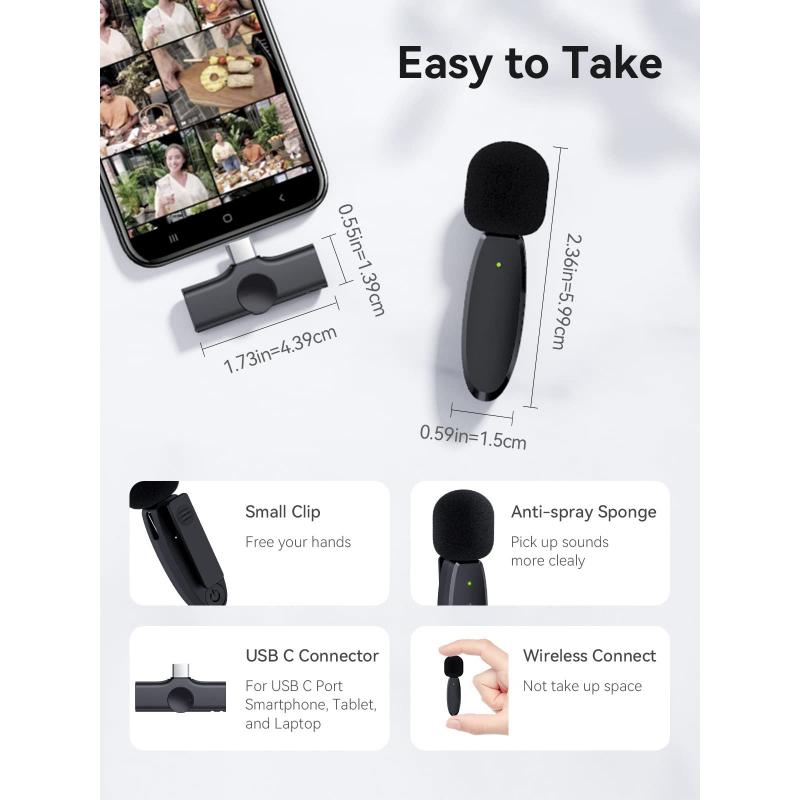
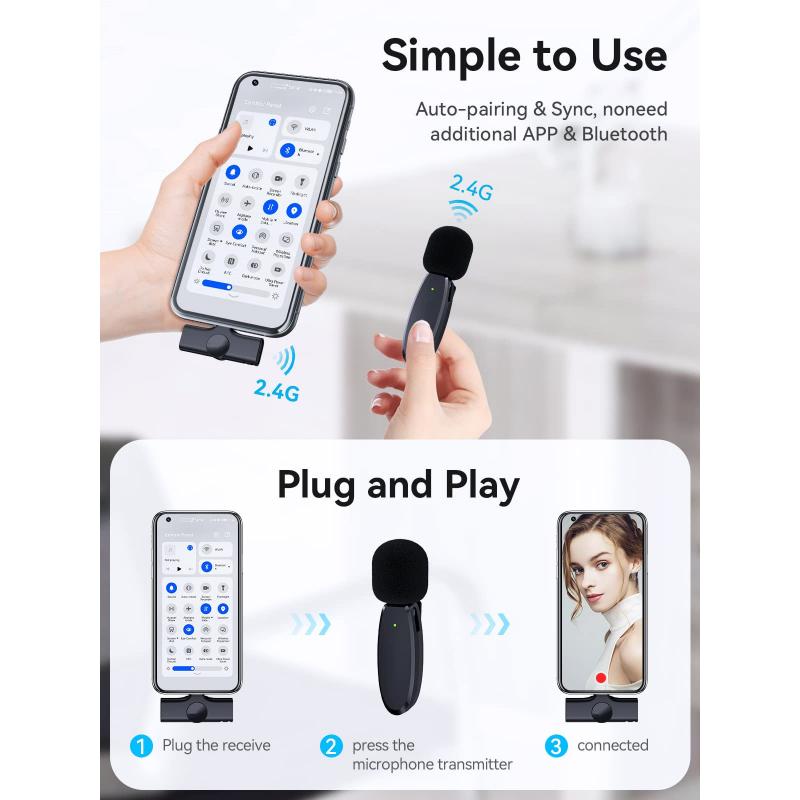
Hvis du bruger en ekstern mikrofon, skal du sikre dig, at den er korrekt tilsluttet og valgt som inputenhed. Følg disse trin:
- Tilslut mikrofonen til din MacBook via USB, jackstik eller Bluetooth, afhængigt af mikrofonens type.
- Gå til Systemindstillinger > Lyd > Input, og vælg den eksterne mikrofon fra listen.
- Juster inputniveauet, hvis det er nødvendigt.
Fejlfinding af mikrofonproblemer
Hvis mikrofonen stadig ikke fungerer, kan du prøve følgende:
1. Tjek hardwareforbindelser
Hvis du bruger en ekstern mikrofon, skal du sikre dig, at den er korrekt tilsluttet. Prøv at tilslutte den til en anden port eller en anden enhed for at udelukke hardwareproblemer.
2. Nulstil PRAM/NVRAM
PRAM (Parameter RAM) og NVRAM (Non-Volatile RAM) gemmer visse systemindstillinger, herunder lydindstillinger. Hvis der er en fejl i disse indstillinger, kan det påvirke mikrofonens funktion. Sådan nulstiller du PRAM/NVRAM:
- Sluk din MacBook.
- Tænd den igen, og hold straks tasterne Option + Command + P + R nede.
- Hold tasterne nede i cirka 20 sekunder, indtil din MacBook genstarter.
3. Kontakt Apple Support
Hvis ingen af ovenstående løsninger virker, kan der være et hardwareproblem med mikrofonen. Kontakt Apple Support eller besøg en autoriseret Apple-serviceudbyder for at få hjælp.
Tips til bedre mikrofonbrug
- Reducer baggrundsstøj: Sørg for, at du befinder dig i et stille miljø, når du bruger mikrofonen. Baggrundsstøj kan påvirke lydkvaliteten.
- Brug en popfilter: Hvis du optager lyd, kan et popfilter hjælpe med at reducere plosiv lyde (som "p" og "b").
- Test mikrofonen regelmæssigt: Hvis du ofte bruger din MacBook til videomøder eller optagelser, kan det være en god idé at teste mikrofonen jævnligt for at sikre, at den fungerer korrekt.
Afsluttende tanker
At slå mikrofonen til på en MacBook er som regel en ligetil proces, men det kan kræve lidt fejlfinding, hvis der opstår problemer. Ved at følge de trin, der er beskrevet i denne artikel, kan du sikre, at din mikrofon fungerer optimalt, uanset om du bruger den til arbejde, studier eller underholdning. Hvis du stadig oplever problemer, er det vigtigt at huske, at Apple Support altid er klar til at hjælpe. Med den rette opsætning og vedligeholdelse kan du få mest muligt ud af din MacBooks mikrofon og nyde en problemfri lydoplevelse.