Hvordan Slår Man Sit Headset Til På Discord?
Discord er en af de mest populære kommunikationsplatforme for gamere og onlinefællesskaber, og det er kendt for sin brugervenlighed og fleksibilitet. En af de mest almindelige opgaver, som brugere står over for, er at tilslutte og konfigurere deres headset korrekt, så de kan kommunikere med andre via stemmechat. Hvis du har problemer med at få dit headset til at fungere på Discord, eller hvis du er ny til platformen, vil denne artikel guide dig igennem processen trin for trin. Vi vil også dække nogle af de mest almindelige problemer og løsninger, så du kan få en problemfri oplevelse.
Trin 1: Tilslut dit headset korrekt
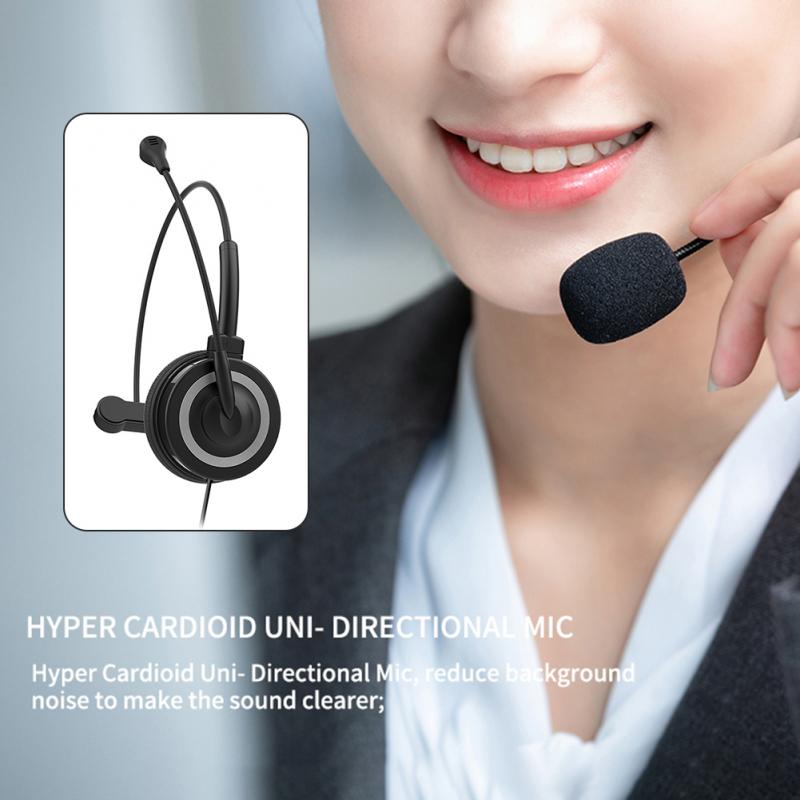
Før du begynder at konfigurere dit headset i Discord, skal du sikre dig, at det er korrekt tilsluttet til din enhed. Her er nogle grundlæggende trin:
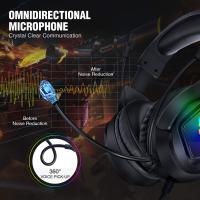
1. Kablet headset: Hvis du bruger et kablet headset, skal du tilslutte det til den korrekte port på din computer. De fleste computere har separate porte til mikrofon og hovedtelefoner, men nogle nyere modeller har en kombineret port. Sørg for, at stikket er helt indsat.
2. Trådløst headset: Hvis du bruger et trådløst headset, skal du sikre dig, at det er parret med din computer via Bluetooth eller en USB-dongle. Følg producentens instruktioner for at parre enheden korrekt.
3. Driveropdatering: Sørg for, at du har de nyeste drivere installeret til dit headset. Dette kan ofte løse kompatibilitetsproblemer.
Trin 2: Vælg dit headset som standardenhed
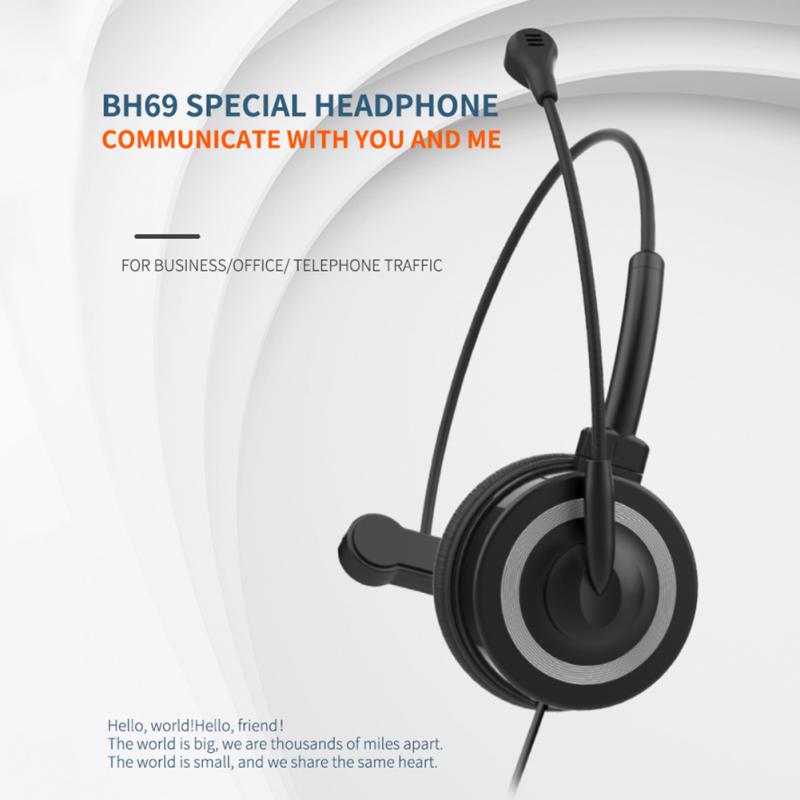
Når dit headset er tilsluttet, skal du sikre dig, at det er valgt som standardenhed i din computers lydindstillinger. Dette er vigtigt, da Discord bruger din computers standardenhed til at sende og modtage lyd.
På Windows:
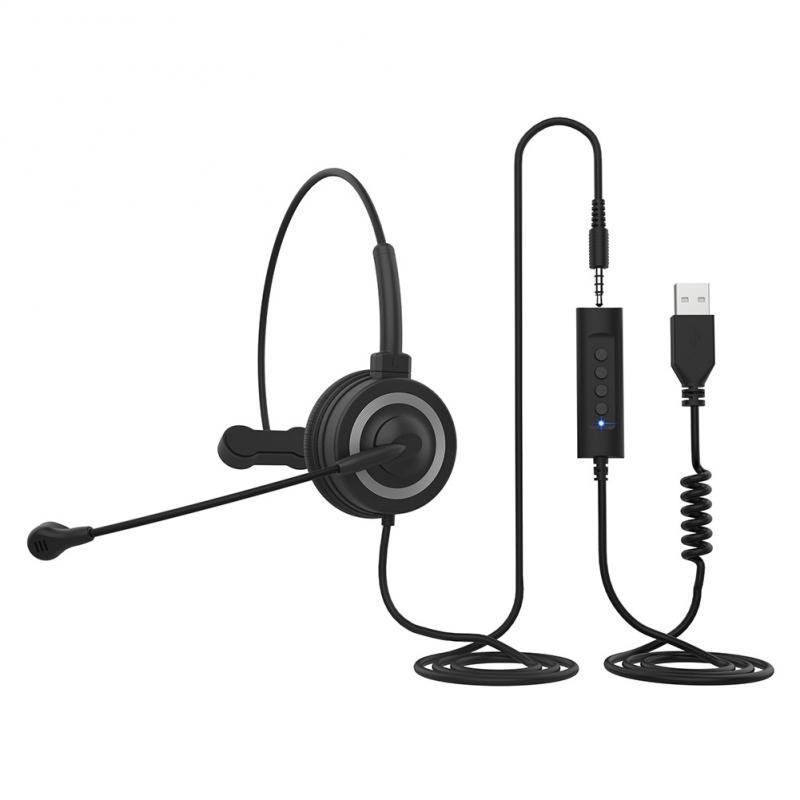
1. Højreklik på lydikonet i proceslinjen og vælg "Lydindstillinger".
2. Under "Output" skal du vælge dit headset som standardenhed.
3. Under "Input" skal du vælge dit headsets mikrofon som standardenhed.
På Mac:
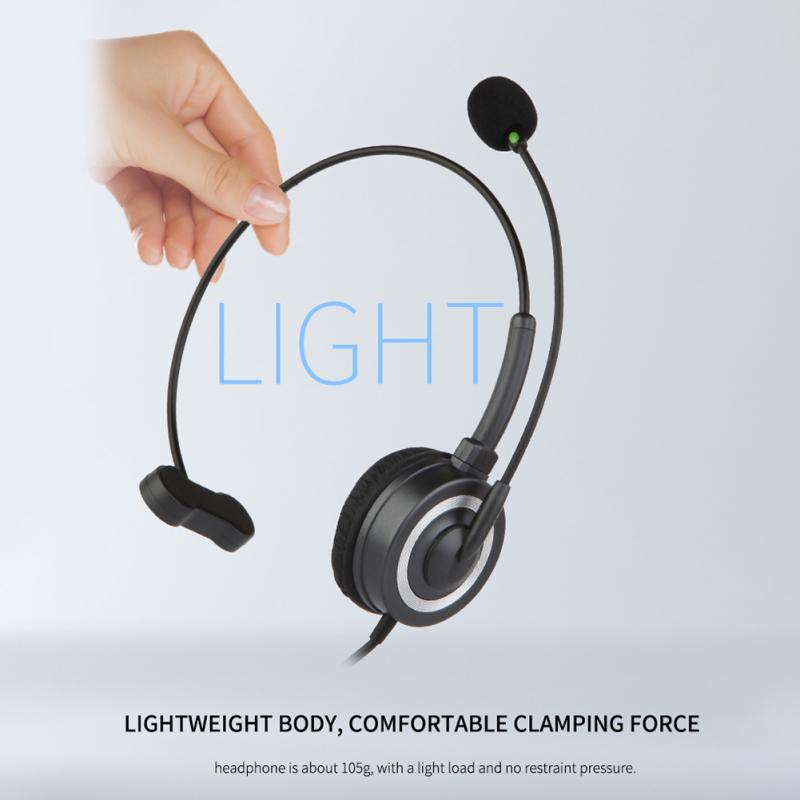
1. Gå til "Systemindstillinger" og vælg "Lyd".
2. Under fanen "Output" skal du vælge dit headset.
3. Under fanen "Input" skal du vælge dit headsets mikrofon.
Trin 3: Konfigurer lydindstillinger i Discord
Nu hvor dit headset er korrekt tilsluttet og valgt som standardenhed, skal du konfigurere det i Discord. Følg disse trin:
1. Åbn Discord: Start Discord-appen på din computer.
2. Gå til indstillinger: Klik på tandhjulsikonet nederst til venstre for at åbne "Brugerindstillinger".
3. Naviger til "Stemme & Video": I menuen til venstre skal du vælge "Stemme & Video".
4. Vælg input- og outputenheder:
- Under "Inputenhed" skal du vælge dit headsets mikrofon.
- Under "Outputenhed" skal du vælge dit headsets højttalere eller hovedtelefoner.
5. Test mikrofonen: Klik på "Lad os kontrollere" under "Inputfølsomhed" for at teste, om din mikrofon fungerer korrekt. Tal ind i mikrofonen og se, om den registrerer lyd.
6. Juster lydstyrken: Brug skyderne til at justere input- og outputvolumen, så du kan høre og blive hørt klart.
Trin 4: Fejlfinding af almindelige problemer
Selvom processen med at tilslutte et headset til Discord er relativt enkel, kan der opstå problemer. Her er nogle af de mest almindelige problemer og deres løsninger:
Problem 1: Ingen lyd i headset
Hvis du ikke kan høre noget i dit headset, skal du kontrollere følgende:
- Sørg for, at dit headset er valgt som outputenhed i Discord.
- Tjek, om lydstyrken på dit headset er skruet op.
- Kontroller, om der er en fysisk mute-knap på dit headset, og sørg for, at den ikke er aktiveret.
Problem 2: Mikrofonen virker ikke
Hvis din mikrofon ikke fungerer, skal du:
- Kontrollere, om mikrofonen er valgt som inputenhed i Discord.
- Tjek, om mikrofonen er slået fra i Discord eller på selve headsettet.
- Sørge for, at mikrofonens følsomhed er korrekt indstillet under "Inputfølsomhed".
Problem 3: Dårlig lydkvalitet
Hvis lydkvaliteten er dårlig, kan du prøve følgende:
- Opdater driverne til dit headset.
- Brug en kablet forbindelse i stedet for Bluetooth, hvis muligt, da trådløse forbindelser kan forårsage forsinkelser eller forringet lydkvalitet.
- Juster "Lydkodekvalitet" under "Stemme & Video" i Discord.
Problem 4: Headset fungerer ikke med Discord, men virker med andre apps
Hvis dit headset fungerer med andre apps, men ikke med Discord, kan problemet ligge i Discords indstillinger. Prøv følgende:
- Genstart Discord.
- Opdater Discord til den nyeste version.
- Nulstil stemmeindstillingerne ved at klikke på "Nulstil stemmeindstillinger" nederst i menuen "Stemme & Video".
Trin 5: Avancerede indstillinger
Hvis du stadig har problemer, kan du prøve at justere nogle af de avancerede indstillinger i Discord:
1. Inputtilstand: Skift mellem "Stemmekontrol" og "Push-to-Talk" for at se, hvad der fungerer bedst for dig.
2. Echo Cancellation: Aktiver eller deaktiver ekkoreduktion for at forbedre lydkvaliteten.
3. Noise Suppression: Brug Discords indbyggede støjreduktion for at fjerne baggrundsstøj.
Trin 6: Brug Discord på mobilen
Hvis du bruger Discord på en mobil enhed, er processen lidt anderledes:
1. Tilslut dit headset til din telefon via kabel eller Bluetooth.
2. Åbn Discord-appen og gå til "Indstillinger".
3. Under "Stemme & Video" skal du vælge dit headset som input- og outputenhed.
Konklusion
At tilslutte og konfigurere dit headset på Discord er en relativt enkel proces, men det kræver, at du følger nogle grundlæggende trin for at sikre, at alt fungerer korrekt. Ved at tilslutte dit headset, vælge det som standardenhed, konfigurere Discords indstillinger og løse eventuelle problemer kan du få en optimal oplevelse med stemmechat. Hvis du stadig har problemer, kan du overveje at kontakte Discords support eller producenten af dit headset for yderligere hjælp. Med denne guide er du godt på vej til at kommunikere klart og effektivt med dine venner og fællesskaber på Discord.