Hvordan Streamer Man Sit Kamera På Os?
Streaming af dit kamera på Open Broadcaster Software (OBS) er en proces, der kan virke teknisk i starten, men med den rette vejledning kan du hurtigt få styr på det. OBS er en af de mest populære og alsidige softwareløsninger til streaming og optagelse, og det er gratis at bruge. Uanset om du vil streame til Twitch, YouTube, Facebook eller en anden platform, giver OBS dig mulighed for at dele dit kamera-feed med verden. I denne artikel vil vi gennemgå de nødvendige trin for at få dit kamera op at køre på OBS, samt give dig tips til at optimere din streamingoplevelse.
Hvad er OBS, og hvorfor bruge det?
OBS Studio er en open-source software, der bruges af streamere og content creators til at optage og streame videoindhold. Det er kendt for sin fleksibilitet og evne til at håndtere flere inputkilder, såsom kameraer, mikrofoner, skærmoptagelser og grafik. OBS er kompatibelt med både Windows, macOS og Linux, hvilket gør det tilgængeligt for de fleste brugere.
At streame dit kamera via OBS giver dig mulighed for at tilføje ekstra lag af professionalisme til din video. Du kan tilføje overlays, justere lydkvaliteten, integrere chatfunktioner og meget mere. Det er især nyttigt for gamere, undervisere, foredragsholdere og andre, der ønsker at dele deres indhold live.
Trin-for-trin guide til at streame dit kamera på OBS
1. Download og installer OBS Studio
Det første skridt er at downloade OBS Studio fra den officielle hjemmeside (https://obsproject.com/). Vælg den version, der passer til dit operativsystem, og følg installationsvejledningen. Når installationen er færdig, skal du åbne programmet.
2. Tilslut dit kamera til computeren
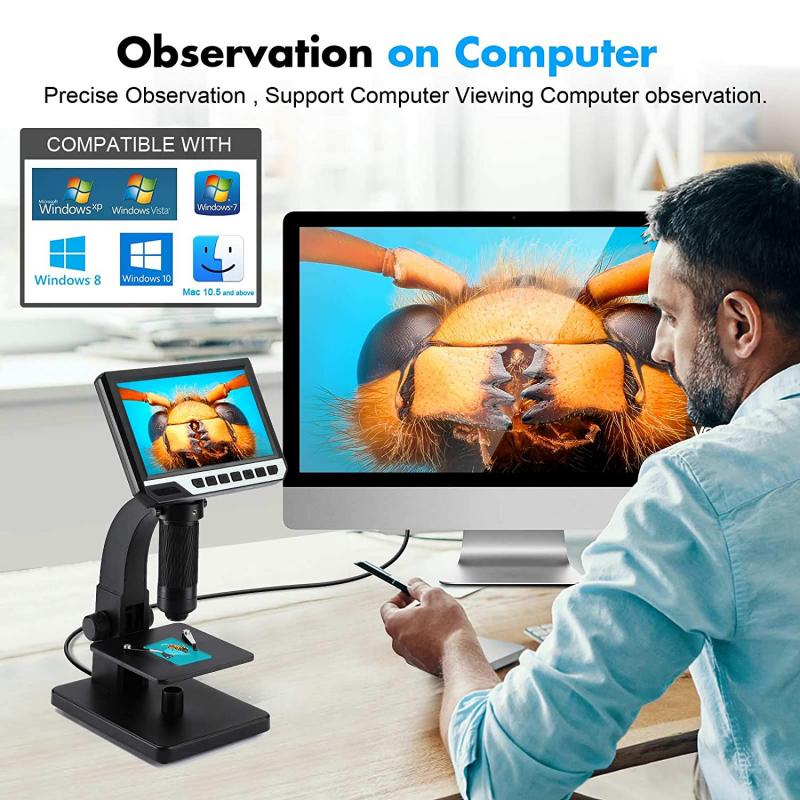
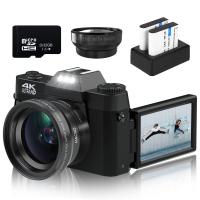
Hvis du bruger et eksternt kamera, skal du tilslutte det til din computer via USB eller HDMI, afhængigt af kameraets specifikationer. De fleste webcams og DSLR-kameraer kan bruges med OBS, men du skal muligvis installere drivere eller software, der følger med kameraet, for at sikre kompatibilitet.
Hvis du bruger et indbygget webcam, som findes på de fleste bærbare computere, behøver du ikke at tilslutte noget eksternt.
3. Tilføj kameraet som en kilde i OBS
Når dit kamera er tilsluttet og genkendt af computeren, skal du tilføje det som en kilde i OBS. Følg disse trin:
- Åbn OBS Studio.
- Klik på "Scene" i nederste venstre hjørne. OBS opretter automatisk en standardscene, men du kan oprette en ny, hvis du ønsker det.
- Klik på "+" under "Kilder" og vælg "Video Capture Device".
- Giv din kilde et navn, f.eks. "Webcam" eller "Kamera", og klik på "OK".
- I det næste vindue skal du vælge dit kamera fra rullemenuen under "Enhed". Hvis dit kamera er korrekt tilsluttet, vil det blive vist her.
- Klik på "OK" for at tilføje kameraet til din scene.
Dit kamera-feed skulle nu være synligt i preview-vinduet i OBS.
4. Juster kameraindstillingerne
OBS giver dig mulighed for at finjustere kameraindstillingerne for at optimere billedkvaliteten. Du kan ændre opløsning, billedhastighed, farveformat og andre parametre. For at gøre dette skal du:
- Højreklikke på din kamera-kilde i "Kilder"-panelet.
- Vælg "Egenskaber".
- Juster indstillingerne efter behov. For eksempel kan du vælge en højere opløsning for bedre billedkvalitet eller justere billedhastigheden for at matche din streamingplatforms krav.
5. Konfigurer din streamingplatform
For at streame dit kamera-feed skal du forbinde OBS til den platform, du vil streame på. Dette kræver en stream-nøgle, som du kan finde i din kontoindstillinger på den valgte platform. Følg disse trin:
- Klik på "Indstillinger" i nederste højre hjørne af OBS.
- Gå til fanen "Stream".
- Vælg din streamingplatform fra rullemenuen (f.eks. Twitch, YouTube eller Facebook).
- Indtast din stream-nøgle. Denne nøgle er unik for din konto og sikrer, at din stream sendes til den rigtige kanal.
- Klik på "OK" for at gemme dine indstillinger.
6. Test din stream
Før du går live, er det en god idé at teste din stream for at sikre, at alt fungerer korrekt. Klik på "Start Streaming" i nederste højre hjørne af OBS, og tjek din kanal på den valgte platform for at se, om dit kamera-feed vises korrekt.
Hvis du oplever problemer, kan du prøve følgende:
- Sørg for, at din internetforbindelse er stabil.
- Tjek, om din stream-nøgle er korrekt.
- Juster opløsning og bitrate i OBS-indstillingerne for at matche din internetforbindelse.
7. Gå live
Når du er tilfreds med din opsætning, kan du begynde at streame. Klik på "Start Streaming" i OBS, og dit kamera-feed vil blive sendt til den valgte platform. Husk at interagere med dine seere og holde øje med chatten for at skabe en engagerende oplevelse.
Tips til at forbedre din streamingoplevelse
Brug lys og baggrund
God belysning kan gøre en stor forskel for kvaliteten af dit kamera-feed. Brug naturligt lys eller invester i en ring light for at oplyse dit ansigt. Sørg også for, at din baggrund er ryddelig og professionel.
Optimer lydkvaliteten
Selvom dit kamera er vigtigt, er lydkvaliteten lige så afgørende. Brug en ekstern mikrofon for at sikre klar og tydelig lyd. OBS giver dig mulighed for at justere lydindstillingerne, så du kan balancere mikrofonen med andre lydkilder.
Tilføj overlays og grafik
OBS giver dig mulighed for at tilføje overlays, såsom logoer, chatvinduer og animationer, til din stream. Dette kan gøre din stream mere visuelt tiltalende og professionel.
Hold øje med din internetforbindelse
Streaming kræver en stabil internetforbindelse. Sørg for, at din uploadhastighed er tilstrækkelig til at håndtere den valgte opløsning og bitrate. Hvis din forbindelse er ustabil, kan du opleve forsinkelser eller dårlig billedkvalitet.
Konklusion
At streame dit kamera på OBS er en proces, der kræver lidt opsætning, men når du først har styr på det, åbner det op for en verden af muligheder. Med OBS kan du dele dit indhold med verden på en professionel og engagerende måde. Ved at følge denne guide og implementere de nævnte tips kan du sikre, at din streamingoplevelse bliver en succes. Uanset om du er nybegynder eller erfaren streamer, er OBS et værktøj, der kan hjælpe dig med at nå dine mål. Så kom i gang, og lad verden se, hvad du har at byde på!