Hvordan Sætter Man Timer Til Kameraet På Samsung?
I dagens digitale tidsalder er smartphones blevet en integreret del af vores liv, og deres kameraer er ofte det primære værktøj, vi bruger til at fange minder. Samsung-telefoner er kendt for deres avancerede kamerafunktioner, og en af de mest nyttige funktioner er muligheden for at sætte en timer til kameraet. Timerfunktionen gør det nemt at tage billeder uden at skulle trykke på udløserknappen manuelt, hvilket er ideelt til selfies, gruppebilleder eller kreative optagelser, hvor du vil have hænderne fri. I denne artikel vil vi gennemgå, hvordan du kan aktivere og bruge timerfunktionen på kameraet på en Samsung-telefon, samt give dig tips til at få mest muligt ud af denne funktion.
Hvad er kameraets timerfunktion, og hvorfor er den nyttig?
Timerfunktionen på kameraet giver dig mulighed for at indstille en forsinkelse mellem det tidspunkt, du trykker på udløserknappen, og det tidspunkt, billedet faktisk bliver taget. Denne funktion er især nyttig i følgende situationer:
- Selfies og gruppebilleder: Hvis du vil være med på billedet, kan du placere telefonen på en stabil overflade eller et stativ og bruge timeren til at tage billedet.
- Undgå kamerarystelser: Når du tager billeder med lang eksponering eller i svagt lys, kan selv den mindste bevægelse påvirke billedets skarphed. Timeren eliminerer risikoen for rystelser, da du ikke behøver at røre telefonen, når billedet tages.
- Kreative optagelser: Timeren giver dig tid til at forberede dig, justere din position eller arrangere objekter i billedet.
Sådan aktiverer du timeren på kameraet på en Samsung-telefon
Samsung-telefoner har en intuitiv brugerflade, der gør det nemt at finde og bruge timerfunktionen. Følg disse trin for at aktivere timeren:
1. Åbn kamera-appen:
Start med at åbne kamera-appen på din Samsung-telefon. Dette er den standardapp, der bruges til at tage billeder og videoer.
2. Find timerikonet:
Når kamera-appen er åben, skal du kigge efter timerikonet. På de fleste Samsung-telefoner er dette ikon placeret i toppen af skærmen, blandt andre kamerafunktioner som blitz, billedforhold og indstillinger. Timerikonet ligner typisk et ur eller en stopur.
3. Vælg forsinkelsestid:
Tryk på timerikonet for at åbne en menu, hvor du kan vælge den ønskede forsinkelsestid. De mest almindelige muligheder er 2 sekunder, 5 sekunder og 10 sekunder. Vælg den tid, der passer bedst til din situation. For eksempel:
- 2 sekunder: Ideelt til hurtige selfies eller situationer, hvor du kun har brug for en kort forsinkelse.
- 5 sekunder: Giver dig lidt mere tid til at forberede dig, justere din position eller arrangere objekter.
- 10 sekunder: Perfekt til gruppebilleder eller komplekse opsætninger, hvor du har brug for ekstra tid.
4. Placer telefonen:
Når timeren er aktiveret, skal du placere telefonen på en stabil overflade eller et stativ. Sørg for, at kameraet er rettet mod det ønskede motiv.
5. Tryk på udløserknappen:
Tryk på udløserknappen for at starte timeren. Du vil se en nedtælling på skærmen, der viser, hvor mange sekunder der er tilbage, før billedet bliver taget.
6. Forbered dig:
Brug nedtællingen til at forberede dig. Hvis du tager et gruppebillede, kan du bruge tiden til at finde din plads og sikre, at alle er klar.
7. Billedet bliver taget:
Når nedtællingen er færdig, tager kameraet automatisk billedet.
Tips til at få mest muligt ud af timerfunktionen
For at sikre, at dine billeder bliver så gode som muligt, kan du følge disse tips:
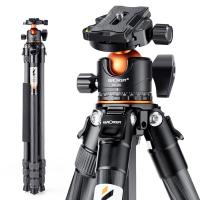
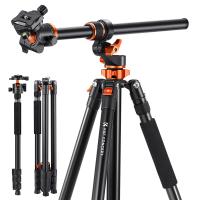
- Brug et stativ: Hvis du vil tage billeder med timeren, er det en god idé at bruge et stativ. Dette sikrer, at telefonen står stabilt og ikke vælter.
- Tjek baggrunden: Før du starter timeren, skal du sørge for, at baggrunden ser godt ud, og at der ikke er uønskede objekter eller personer i billedet.
- Eksperimenter med vinkler: Timerfunktionen giver dig tid til at eksperimentere med forskellige vinkler og positioner. Prøv at placere kameraet i forskellige højder eller vinkler for at få det bedste resultat.
- Brug blitz eller nattilstand: Hvis du tager billeder i svagt lys, kan du aktivere blitz eller nattilstand for at forbedre billedkvaliteten.
- Prøv burst mode: Nogle Samsung-telefoner giver dig mulighed for at kombinere timerfunktionen med burst mode, hvor kameraet tager flere billeder i træk. Dette er nyttigt, hvis du vil have flere muligheder at vælge imellem.
Fejlfinding: Hvis timeren ikke fungerer
Hvis du oplever problemer med timerfunktionen, kan du prøve følgende løsninger:
- Opdater kamera-appen: Sørg for, at kamera-appen er opdateret til den nyeste version. Du kan tjekke for opdateringer i Google Play Butik eller Samsung Galaxy Store.
- Genstart telefonen: Nogle gange kan en simpel genstart løse mindre softwareproblemer.
- Tjek indstillingerne: Hvis timerikonet ikke vises, kan det være skjult i kameraindstillingerne. Åbn indstillingerne i kamera-appen og se, om timerfunktionen er aktiveret.
- Ryd cache: Hvis kamera-appen opfører sig mærkeligt, kan du prøve at rydde dens cache. Dette gøres via telefonens indstillinger under "Apps" > "Kamera" > "Lagring" > "Ryd cache".
Konklusion
Timerfunktionen på kameraet på en Samsung-telefon er en enkel, men kraftfuld funktion, der kan forbedre din fotograferingsoplevelse. Uanset om du tager selfies, gruppebilleder eller kreative optagelser, giver timeren dig mulighed for at tage billeder uden stress og med større præcision. Ved at følge de trin, der er beskrevet i denne artikel, kan du nemt aktivere og bruge timeren, samt optimere dine billeder med praktiske tips. Så næste gang du vil tage et perfekt billede, skal du huske at bruge timerfunktionen – det kan gøre hele forskellen!