Hvorfor Virker Mit Headset Ikke Ps4?
Hvorfor virker mit headset ikke på PS4? En omfattende guide til fejlfinding og løsninger
At opleve problemer med dit headset på din PS4 kan være frustrerende, især hvis du er midt i en intens gaming-session eller forsøger at kommunikere med dine venner online. Heldigvis er der en række almindelige årsager til, at dit headset måske ikke fungerer korrekt, og endnu vigtigere, der er løsninger på de fleste af disse problemer. I denne artikel vil vi gennemgå de mest almindelige årsager og give dig en trin-for-trin guide til at løse problemet.
---
1. Tjek dit headset og kabler
Før du dykker ned i mere komplekse løsninger, er det vigtigt at sikre, at dit headset og dets kabler fungerer korrekt. Mange problemer skyldes simpelthen fysiske defekter.
Hvad skal du gøre?
- Undersøg kablerne: Kig efter synlige skader på ledningerne, såsom knæk eller brud. Hvis kablet er beskadiget, kan det være årsagen til, at lyden ikke fungerer.
- Test headsettet på en anden enhed: Tilslut dit headset til en anden enhed, som f.eks. en smartphone eller en computer. Hvis det fungerer der, er problemet sandsynligvis relateret til din PS4.
- Rengør jackstikket: Støv eller snavs i jackstikket kan forstyrre forbindelsen. Brug en tør klud eller en vatpind til forsigtigt at rense stikket.
---
2. Kontroller PS4-controllerens port
Hvis dit headset tilsluttes via controllerens 3,5 mm jackstik, kan problemet ligge i selve controlleren. Over tid kan porten blive slidt eller beskadiget.
Hvad skal du gøre?
- Test med en anden controller: Hvis du har adgang til en anden PS4-controller, så prøv at tilslutte dit headset til den. Hvis det virker, er problemet sandsynligvis relateret til din oprindelige controller.
- Rengør porten: Brug trykluft eller en blød børste til at fjerne støv og snavs fra porten.
---
3. Tjek PS4's lydindstillinger
En af de mest almindelige årsager til, at et headset ikke fungerer på PS4, er forkerte lydindstillinger. Hvis din PS4 ikke er konfigureret korrekt, kan den muligvis ikke registrere dit headset.
Hvad skal du gøre?
1. Gå til indstillinger:
- Naviger til "Indstillinger" på din PS4-startskærm.
2. Vælg "Enheder":
- Gå til "Enheder" og derefter "Lyd-/lydenheder".
3. Indstil output til headset:
- Under "Outputenhed" skal du vælge "Headset tilsluttet controller".
4. Juster lydindstillinger:
- Sørg for, at "Output til headset" er indstillet til "Alle lyde", hvis du vil høre både spil- og chatlyd.
- Juster lydstyrken under "Hovedtelefoners lydstyrke" for at sikre, at den ikke er sat for lavt.
---
4. Opdater din PS4-software
Forældet systemsoftware kan nogle gange forårsage kompatibilitetsproblemer med eksterne enheder som headsets. Sørg for, at din PS4 kører den nyeste firmware.
Hvad skal du gøre?
1. Gå til "Indstillinger":
- Naviger til "Indstillinger" på din PS4.
2. Vælg "Systemsoftwareopdatering":
- Tjek, om der er en tilgængelig opdatering. Hvis der er, skal du downloade og installere den.
3. Genstart din PS4:
- Efter opdateringen skal du genstarte din konsol og teste dit headset igen.
---
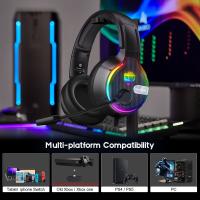
5. Tjek kompatibilitet
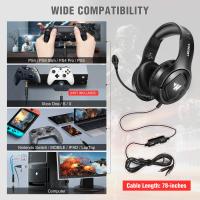
Ikke alle headsets er kompatible med PS4. Hvis du bruger et tredjepartsheadset, kan det være, at det ikke understøtter PS4's lydprotokoller.
Hvad skal du gøre?
- Læs brugervejledningen: Tjek producentens specifikationer for at sikre, at dit headset er kompatibelt med PS4.
- Brug en adapter: Hvis dit headset ikke er direkte kompatibelt, kan en USB-lydadapter eller en anden type konverter muligvis løse problemet.
---
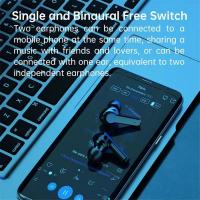
6. Fejlfinding af trådløse headsets
Hvis du bruger et trådløst headset, kan forbindelsesproblemer være årsagen til, at det ikke fungerer.
Hvad skal du gøre?
- Tjek batteriet: Sørg for, at dit headset er fuldt opladet.
- Par headsettet igen: Følg producentens instruktioner for at parre dit headset med PS4 igen.
- Kontroller USB-donglen: Hvis dit trådløse headset bruger en USB-dongle, skal du sikre, at den er korrekt tilsluttet og fungerer.
---
7. Genstart din PS4
Nogle gange kan en simpel genstart løse midlertidige fejl, der forhindrer dit headset i at fungere.
Hvad skal du gøre?
1. Sluk din PS4 helt.
2. Tag stikket ud af stikkontakten i et par minutter.
3. Tilslut den igen, tænd den, og prøv at bruge dit headset.
---
8. Nulstil din PS4-controller
Hvis problemet fortsætter, kan det være nødvendigt at nulstille din PS4-controller. Dette kan løse eventuelle fejl i controllerens firmware.
Hvad skal du gøre?
1. Sluk din PS4.
2. Brug en papirclips eller en nål til at trykke på nulstillingsknappen på bagsiden af controlleren (et lille hul nær L2-knappen).
3. Hold knappen nede i ca. 5 sekunder.
4. Tænd din PS4, og par controlleren igen.
---
9. Overvej hardwareproblemer
Hvis ingen af ovenstående løsninger virker, kan der være et hardwareproblem med enten dit headset, din controller eller din PS4.
Hvad skal du gøre?
- Kontakt producenten: Hvis dit headset stadig er under garanti, kan du kontakte producenten for reparation eller udskiftning.
- Få din PS4 repareret: Hvis du har mistanke om, at problemet ligger i PS4's hardware, kan det være nødvendigt at få den undersøgt af en professionel tekniker.
---
10. Forebyggelse af fremtidige problemer
For at undgå lignende problemer i fremtiden er det vigtigt at tage nogle forebyggende skridt:
- Opbevar dit headset og kabler korrekt for at undgå skader.
- Rengør regelmæssigt dine enheder for at forhindre ophobning af støv og snavs.
- Sørg for altid at opdatere din PS4's systemsoftware.
---
Afsluttende tanker
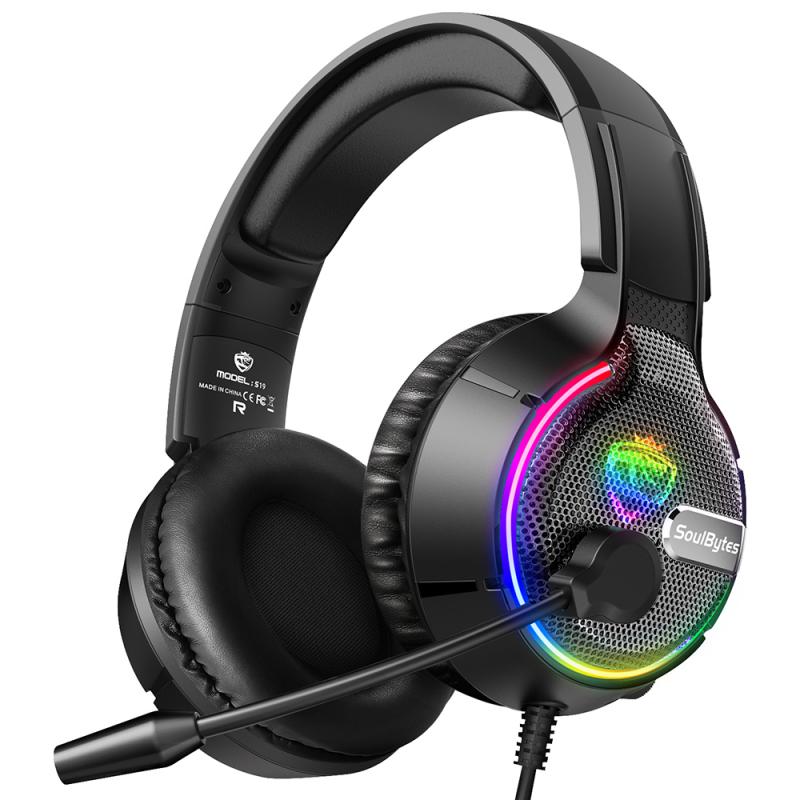
Problemer med headsets på PS4 kan skyldes alt fra simple indstillingsfejl til mere komplekse hardwareproblemer. Ved at følge denne guide kan du systematisk identificere og løse problemet. Hvis alt andet fejler, kan det være nødvendigt at investere i et nyt headset eller få din PS4 repareret. Husk, at tålmodighed og en metodisk tilgang er nøglen til at finde en løsning. God gaming!