Windows 10 Hvorfor Registreres Min Mikrofon Ikke?
Hvorfor registreres din mikrofon ikke i Windows 10? En omfattende guide til fejlfinding og løsning
Mikrofonproblemer kan være frustrerende, især når du har brug for at deltage i et vigtigt online møde, optage lyd eller kommunikere med venner og familie. Hvis din mikrofon ikke registreres i Windows 10, kan det skyldes en række forskellige årsager, lige fra hardwareproblemer til softwareindstillinger. I denne artikel vil vi gennemgå de mest almindelige årsager til problemet og give dig en trin-for-trin guide til at løse det.
---
1. Kontroller hardwareforbindelser
Før du dykker ned i softwareindstillingerne, er det vigtigt at sikre, at din mikrofon er korrekt tilsluttet og fungerer som forventet.
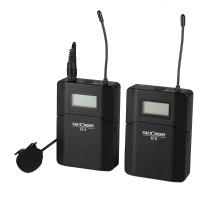
- Tjek kabler og stik: Hvis du bruger en ekstern mikrofon, skal du sikre dig, at den er korrekt tilsluttet til den rigtige port på din computer. Mange computere har separate porte til mikrofon og hovedtelefoner, så sørg for, at du ikke har forvekslet dem.
- Prøv en anden port: Hvis din mikrofon er tilsluttet via en USB-port, kan du prøve at tilslutte den til en anden port for at udelukke problemer med selve porten.
- Test mikrofonen på en anden enhed: Tilslut mikrofonen til en anden computer eller enhed for at sikre, at den fungerer korrekt. Hvis den ikke virker på andre enheder, kan mikrofonen være defekt.
---
2. Sørg for, at mikrofonen er aktiveret i Windows 10
Windows 10 har en række privatlivsindstillinger, der kan forhindre apps og systemet i at få adgang til din mikrofon. Hvis mikrofonen ikke registreres, kan det skyldes, at den er deaktiveret i disse indstillinger.
- Gå til privatlivsindstillinger:
1. Klik på Start-knappen, og vælg Indstillinger (tandhjulsikonet).
2. Gå til Privatliv > Mikrofon.
3. Sørg for, at indstillingen "Tillad apps at få adgang til din mikrofon" er slået til.
4. Rul ned og kontroller, at de specifikke apps, du vil bruge mikrofonen med, også har adgang.
- Kontroller systemindstillinger:
1. Højreklik på højttalerikonet i proceslinjen, og vælg Lydindstillinger.
2. Under "Input" skal du sikre dig, at den korrekte mikrofon er valgt som standardenhed.
3. Klik på Enhedsegenskaber, og sørg for, at mikrofonen ikke er slået fra.
---
3. Opdater eller geninstaller mikrofonens drivere
Forældede eller beskadigede drivere kan forhindre Windows 10 i at registrere din mikrofon. At opdatere eller geninstallere driverne kan ofte løse problemet.
- Opdater driverne:
1. Højreklik på Start-knappen, og vælg Enhedshåndtering.
2. Find din mikrofon under kategorien "Lyd-, video- og spilcontrollere" eller "Lydindgange og -udgange".
3. Højreklik på mikrofonen, og vælg Opdater driver.
4. Vælg "Søg automatisk efter opdateret driversoftware", og følg vejledningen.
- Geninstaller driverne:
1. I Enhedshåndtering skal du højreklikke på mikrofonen og vælge Fjern enhed.
2. Genstart computeren. Windows 10 vil automatisk geninstallere de nødvendige drivere.
---
4. Kontroller lydindstillingerne
Hvis mikrofonen stadig ikke registreres, kan det skyldes, at den ikke er korrekt konfigureret i lydindstillingerne.
- Indstil mikrofonen som standardenhed:
1. Højreklik på højttalerikonet i proceslinjen, og vælg Lyde.
2. Gå til fanen Optagelse, og find din mikrofon på listen.
3. Højreklik på mikrofonen, og vælg Indstil som standardenhed.
- Test mikrofonen:
1. I samme vindue skal du vælge mikrofonen og klikke på Egenskaber.
2. Gå til fanen Lyt, og marker "Lyt til denne enhed" for at teste, om mikrofonen opfanger lyd.
3. Under fanen Niveauer skal du sikre dig, at mikrofonens lydstyrke ikke er sat til 0 eller slået fra.
---
5. Fejlfinding med Windows' indbyggede værktøjer
Windows 10 har et indbygget fejlfindingværktøj, der kan hjælpe med at identificere og løse problemer med mikrofonen.
- Kør fejlfinding:
1. Gå til Indstillinger > Opdatering og sikkerhed > Fejlfinding.
2. Klik på Yderligere fejlfinding.
3. Vælg Optagelse af lyd, og klik på Kør fejlfinding.
4. Følg vejledningen for at identificere og løse eventuelle problemer.
---
6. Tjek for konflikter med tredjepartssoftware
Nogle gange kan tredjepartssoftware eller drivere forårsage konflikter, der forhindrer mikrofonen i at fungere korrekt.
- Deaktiver tredjepartssoftware midlertidigt: Hvis du har installeret lydsoftware fra en tredjepartsproducent, kan du prøve at deaktivere eller afinstallere det for at se, om det løser problemet.
- Kontroller antivirusindstillinger: Nogle antivirusprogrammer kan blokere mikrofonadgang som en sikkerhedsforanstaltning. Tjek dine antivirusindstillinger for at sikre, at mikrofonen ikke er blokeret.
---
7. Opdater Windows 10
Hvis problemet opstod efter en nylig opdatering, eller hvis du ikke har opdateret dit system i lang tid, kan det være nødvendigt at installere de nyeste opdateringer.
- Tjek for opdateringer:
1. Gå til Indstillinger > Opdatering og sikkerhed > Windows Update.
2. Klik på Søg efter opdateringer, og installer eventuelle tilgængelige opdateringer.
---
8. Overvej hardwareproblemer
Hvis ingen af ovenstående løsninger virker, kan problemet skyldes en hardwarefejl.
- Indbygget mikrofon: Hvis du bruger en bærbar computer med en indbygget mikrofon, kan mikrofonen være beskadiget. Overvej at bruge en ekstern mikrofon som en midlertidig løsning.
- Ekstern mikrofon: Hvis din eksterne mikrofon ikke fungerer, selv efter at have testet den på andre enheder, kan det være nødvendigt at erstatte den.
---
Afsluttende tanker
At finde ud af, hvorfor din mikrofon ikke registreres i Windows 10, kan kræve lidt tålmodighed, men med de trin, der er beskrevet i denne artikel, burde du være i stand til at identificere og løse problemet. Start med de grundlæggende kontroller, og arbejd dig op gennem mere avancerede løsninger, indtil problemet er løst.
Hvis problemet fortsætter, kan