Hvordan Man Kan Sætte Headset Til Tv?
I dag er det blevet mere almindeligt at bruge et headset sammen med fjernsynet, især hvis man ønsker at nyde en film, et tv-program eller spille et spil uden at forstyrre andre i hjemmet. Men processen med at tilslutte et headset til et tv kan variere afhængigt af både tv'ets og headset'ets type og funktioner. I denne artikel vil vi gennemgå de mest almindelige metoder til at forbinde et headset til et tv, og vi vil også give dig praktiske tips til at løse eventuelle problemer, der kan opstå undervejs.
1. Forstå dit tv og headset
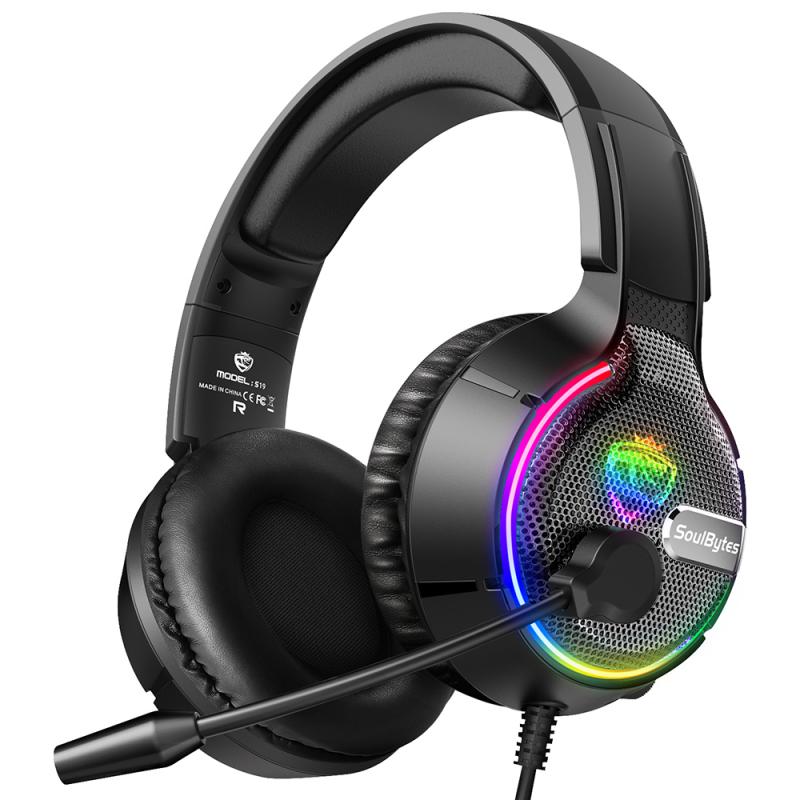
Før du begynder, er det vigtigt at forstå, hvilke tilslutningsmuligheder dit tv og headset tilbyder. Moderne tv'er har ofte flere porte og trådløse forbindelsesmuligheder, mens headsets kan være enten kablede eller trådløse. Her er nogle af de mest almindelige typer forbindelser:
- Kablet forbindelse: Headsets med et 3,5 mm jackstik eller USB-stik.
- Trådløs forbindelse: Bluetooth-headsets eller RF-headsets (radiofrekvens).
- Optisk forbindelse: Nogle avancerede headsets bruger optiske kabler til lyd.
Når du har identificeret, hvilke forbindelsestyper der er tilgængelige, kan du vælge den metode, der passer bedst til dit udstyr.
---
2. Tilslutning via 3,5 mm jackstik
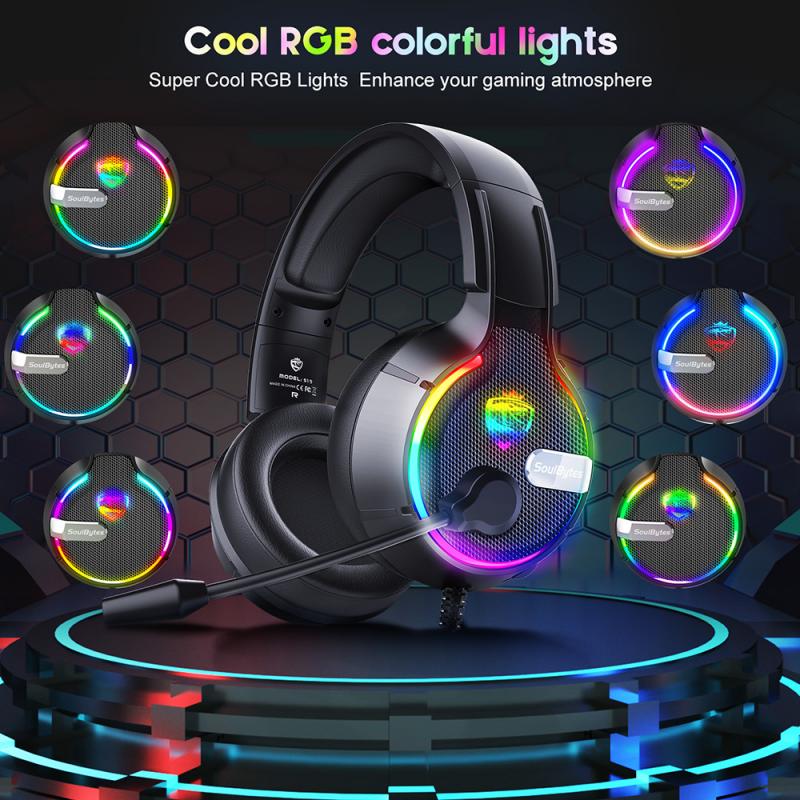
Den mest direkte metode til at tilslutte et headset til et tv er via et 3,5 mm jackstik. Mange tv'er har en hovedtelefonudgang, som ofte er placeret på bagsiden eller siden af tv'et. Følg disse trin:
1. Find hovedtelefonudgangen: Tjek dit tv for en port mærket "Headphones" eller et ikon, der viser et headset.
2. Tilslut headsettet: Sæt jackstikket fra dit headset direkte i porten.
3. Justér lydindstillingerne: Når du tilslutter et headset, vil nogle tv'er automatisk deaktivere højttalerne. Hvis dette ikke sker, kan du manuelt ændre lydoutputtet i tv'ets indstillinger.
4. Test lyden: Afspil en video eller et program for at sikre, at lyden kommer korrekt gennem headsettet.
Bemærk, at nogle tv'er ikke har en dedikeret hovedtelefonudgang. I sådanne tilfælde kan du bruge en adapter, der konverterer andre porte, såsom RCA eller optisk, til en 3,5 mm jack.
---
3. Tilslutning via Bluetooth
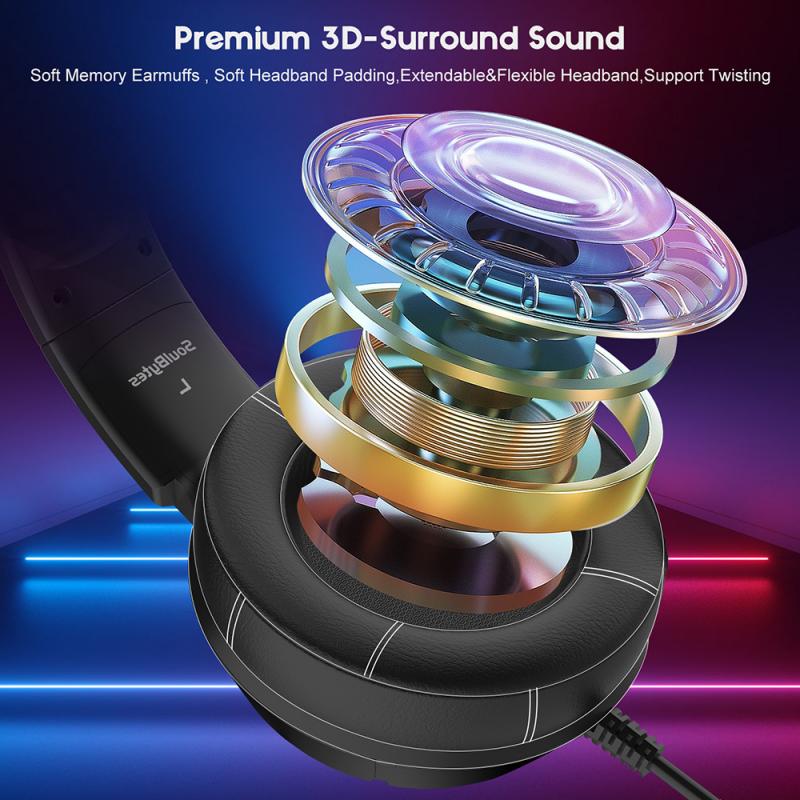
Hvis dit headset er trådløst og understøtter Bluetooth, og dit tv har Bluetooth-funktionalitet, kan du nemt parre de to enheder. Her er trinnene:
1. Aktivér Bluetooth på dit tv: Gå til tv'ets indstillinger og find Bluetooth-menuen. Dette kan variere afhængigt af mærket og modellen, men det findes ofte under "Lyd" eller "Netværk".
2. Sæt headsettet i parringstilstand: Følg instruktionerne fra producenten for at aktivere parringstilstand på dit headset. Dette indebærer ofte at holde en specifik knap nede i et par sekunder.
3. Par enhederne: Når dit tv søger efter Bluetooth-enheder, skal du vælge dit headset fra listen over tilgængelige enheder.
4. Test forbindelsen: Afspil noget lyd for at sikre, at headsettet fungerer korrekt.
Hvis dit tv ikke har Bluetooth, kan du købe en Bluetooth-sender, som tilsluttes tv'et via en 3,5 mm jack eller optisk port. Senderen vil derefter sende lydsignalet til dit Bluetooth-headset.
---
4. Tilslutning via USB
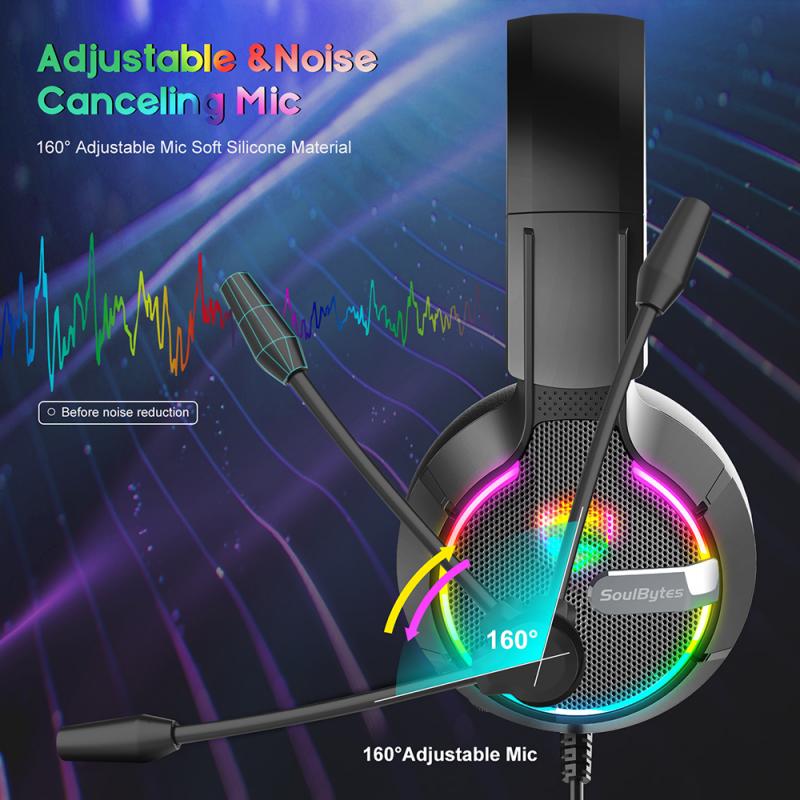
Nogle headsets, især gaming-headsets, bruger USB til lydforbindelse. Hvis dit tv har en USB-port, kan du prøve følgende:
1. Tilslut headsettet: Sæt USB-stikket fra dit headset i tv'ets USB-port.
2. Vælg lydoutput: Gå til tv'ets lydindstillinger og vælg USB som lydoutput.
3. Test lyden: Afspil noget lyd for at sikre, at headsettet fungerer.
Bemærk, at ikke alle tv'er understøtter lydoutput via USB. Hvis dit tv ikke genkender headsettet, kan du overveje en alternativ metode.
---
5. Tilslutning via optisk kabel
Hvis du har et avanceret headset med en optisk port, kan du bruge et optisk kabel til at forbinde det til tv'et. Dette er især nyttigt for headsets, der understøtter surround sound. Følg disse trin:
1. Find den optiske port: Tjek bagsiden af dit tv for en port mærket "Optical" eller "Digital Audio Out".
2. Tilslut kablet: Sæt det optiske kabel i tv'et og headsettet.
3. Justér lydindstillingerne: Gå til tv'ets lydindstillinger og vælg "Optical" som lydoutput.
4. Test lyden: Afspil noget lyd for at sikre, at forbindelsen fungerer.
Optiske kabler giver ofte bedre lydkvalitet end andre metoder, men de kræver, at både tv'et og headsettet understøtter denne type forbindelse.
---
6. Brug af en ekstern lydmodtager
Hvis dit tv ikke har de nødvendige porte eller funktioner til at tilslutte dit headset direkte, kan du bruge en ekstern lydmodtager eller forstærker. Disse enheder kan konvertere lydsignaler fra tv'et til et format, som dit headset kan bruge. Eksempler inkluderer:
- Bluetooth-sendere: Til trådløse headsets.
- DAC (Digital-to-Analog Converter): Til headsets med 3,5 mm jack eller RCA.
- Gaming-forstærkere: Til USB-headsets.
Disse enheder tilsluttes typisk tv'et via HDMI ARC, optisk port eller RCA og sender lyden videre til dit headset.
---
7. Praktiske tips og fejlfinding
Når du tilslutter et headset til et tv, kan der opstå problemer. Her er nogle tips til at løse dem:
- Ingen lyd i headsettet: Tjek, om tv'et er indstillet til at sende lyd til headsettet. Dette kan ofte ændres i lydindstillingerne.
- Lav lydkvalitet: Sørg for, at kablet eller den trådløse forbindelse er korrekt tilsluttet. Hvis du bruger Bluetooth, kan afstanden mellem tv'et og headsettet påvirke lydkvaliteten.
- Forbindelsesproblemer med Bluetooth: Prøv at genstarte både tv'et og headsettet og gentag parringen.
- Ingen hovedtelefonudgang på tv'et: Brug en adapter eller en ekstern lydmodtager.
---
Afsluttende tanker
At tilslutte et headset til et tv kan virke som en simpel opgave, men det kræver ofte, at man forstår de tilgængelige forbindelsesmuligheder og tilpasser sig tv'ets specifikationer. Uanset om du bruger et kablet eller trådløst headset, er der flere metoder til at opnå en god lydoplevelse. Ved at følge de trin, der er beskrevet i denne artikel, kan du nemt finde den løsning, der passer bedst til dit udstyr og dine behov. Så næste gang du vil nyde en film eller spille et spil uden at forstyrre andre, vil du være godt rustet til at få det bedste ud af dit headset og tv.