Hvorfor Ser Min Mac Pro Ikke Nikon Camera?
At forbinde et Nikon-kamera til en Mac Pro kan nogle gange være en frustrerende oplevelse, især hvis computeren ikke genkender kameraet. Dette problem kan skyldes en række forskellige faktorer, herunder softwarekompatibilitet, hardwareproblemer eller fejl i opsætningen. I denne artikel vil vi gennemgå de mest almindelige årsager til, at din Mac Pro ikke ser dit Nikon-kamera, og vi vil give dig praktiske løsninger til at løse problemet.
1. Kontroller forbindelsen mellem kamera og computer
Det første skridt er at sikre, at forbindelsen mellem dit Nikon-kamera og din Mac Pro er korrekt. Brug det originale USB-kabel, der fulgte med kameraet, da tredjepartskabler nogle gange kan forårsage forbindelsesproblemer. Sørg også for, at kablet er tilsluttet korrekt til både kameraet og computeren.
Hvis din Mac Pro stadig ikke genkender kameraet, kan du prøve følgende:
- Skift USB-port: Prøv at tilslutte kameraet til en anden USB-port på din Mac Pro. Nogle gange kan en enkelt port være defekt eller have dårlig forbindelse.
- Test kablet: Hvis du har et andet kompatibelt USB-kabel, kan du prøve at bruge det for at udelukke, at problemet skyldes et defekt kabel.
2. Tænd kameraet og vælg den rigtige tilstand

For at din Mac Pro kan genkende dit Nikon-kamera, skal kameraet være tændt og i den korrekte tilstand. Mange Nikon-kameraer har en specifik tilstand, der skal aktiveres for at overføre billeder til en computer. Dette kan variere afhængigt af modellen, men det er ofte en "PC-tilstand" eller "Overførselstilstand". Tjek din kameras brugermanual for at finde ud af, hvilken tilstand der er nødvendig.
3. Opdater software og drivere
En af de mest almindelige årsager til, at en Mac Pro ikke genkender et Nikon-kamera, er forældet software eller manglende drivere. Sørg for, at både din Mac Pro og dit Nikon-kamera har den nyeste software installeret.
- Opdater macOS: Gå til "Systemindstillinger" > "Softwareopdatering" og sørg for, at din Mac Pro kører den nyeste version af macOS. Ældre versioner af macOS kan have kompatibilitetsproblemer med nyere kameraer.
- Installer Nikon-software: Nikon tilbyder software som Nikon Transfer eller Nikon ViewNX, der kan hjælpe med at overføre billeder og genkende kameraet. Download og installer den nyeste version fra Nikons officielle hjemmeside.
- Firmwareopdatering til kameraet: Tjek Nikons hjemmeside for at se, om der er en firmwareopdatering til dit kamera. En opdatering kan løse kompatibilitetsproblemer og forbedre forbindelsen til din Mac Pro.
4. Kontroller indstillinger for billedoverførsel
Nogle gange kan problemet skyldes, hvordan kameraet er konfigureret til at overføre billeder. Nikon-kameraer har ofte to overførselstilstande: MTP/PTP (Media Transfer Protocol/Picture Transfer Protocol) og Mass Storage. Hvis din Mac Pro ikke genkender kameraet, kan du prøve at skifte mellem disse tilstande i kameraets indstillinger.
- MTP/PTP: Denne tilstand bruges ofte til at overføre billeder direkte til en computer uden at skulle bruge et eksternt program.
- Mass Storage: Denne tilstand gør, at kameraet opfører sig som en ekstern harddisk, hvilket kan være mere kompatibelt med nogle computere.
5. Brug en kortlæser som alternativ
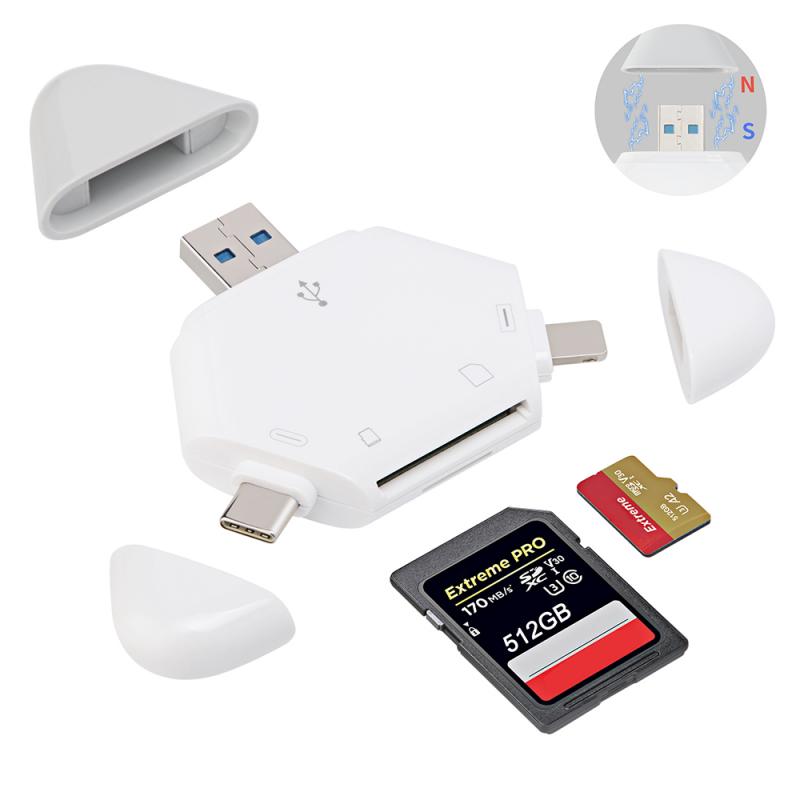
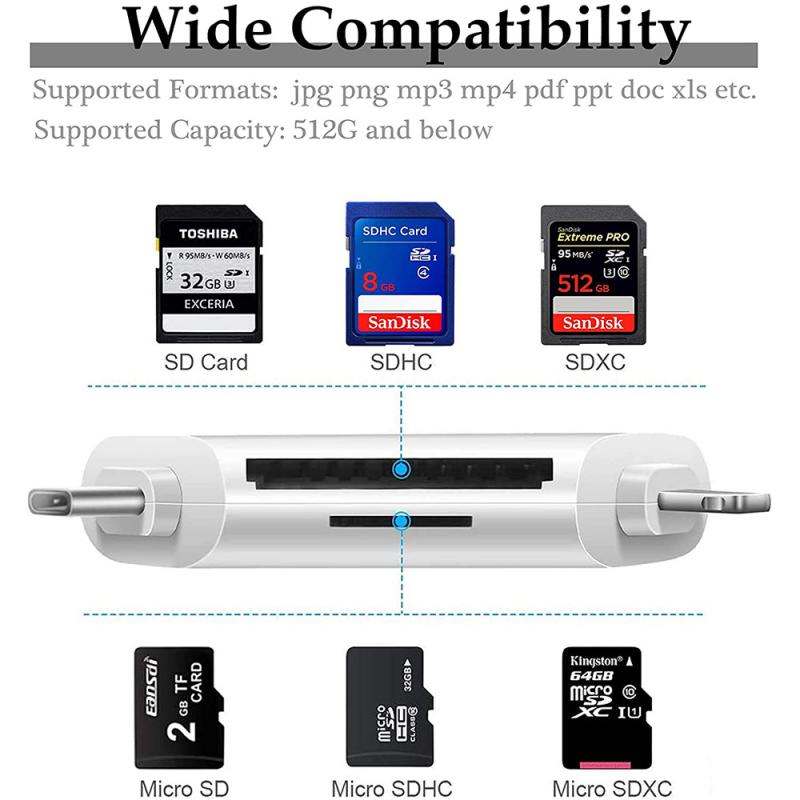
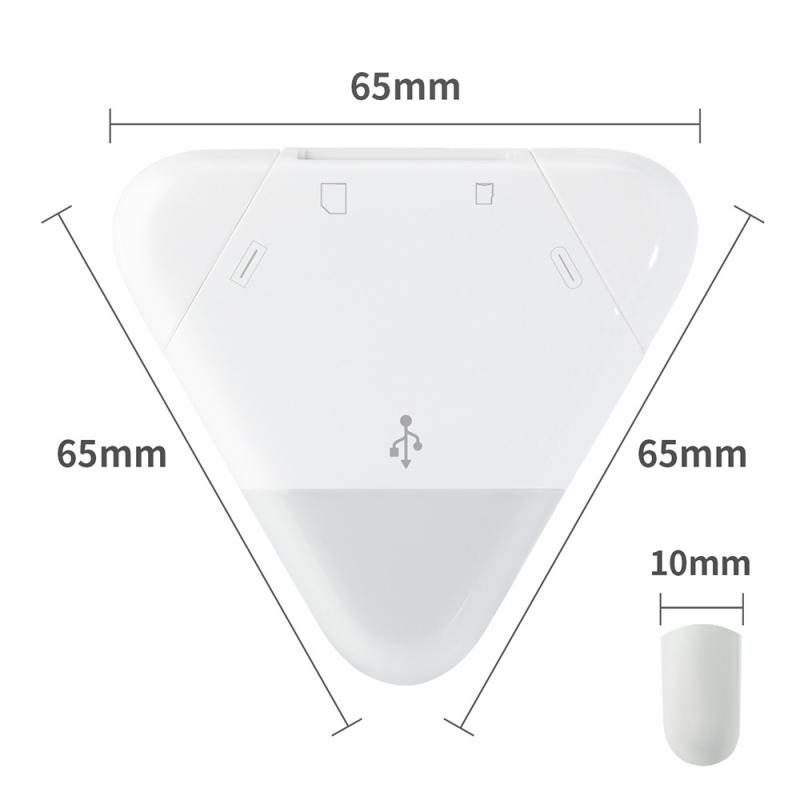
Hvis din Mac Pro stadig ikke genkender dit Nikon-kamera, kan du overveje at bruge en kortlæser som en midlertidig løsning. Fjern hukommelseskortet fra kameraet, og indsæt det i en kortlæser, der er tilsluttet din Mac Pro. Dette giver dig mulighed for at få adgang til dine billeder uden at skulle forbinde kameraet direkte til computeren.
6. Fejlfinding af hardwareproblemer
Hvis ingen af ovenstående løsninger virker, kan problemet skyldes en hardwarefejl. Her er nogle trin, du kan tage for at diagnosticere og løse hardwareproblemer:
- Test kameraet på en anden computer: Tilslut dit Nikon-kamera til en anden computer for at se, om det genkendes. Hvis det ikke genkendes på en anden computer, kan problemet ligge i kameraet eller kablet.
- Test en anden enhed på din Mac Pro: Tilslut en anden USB-enhed til din Mac Pro for at sikre, at USB-portene fungerer korrekt.
7. Brug billedbehandlingssoftware
Hvis din Mac Pro genkender kameraet, men du stadig har problemer med at få adgang til billederne, kan du prøve at bruge billedbehandlingssoftware som Adobe Lightroom, Apple Fotos eller Capture One. Disse programmer kan ofte genkende kameraer og importere billeder, selv når Finder ikke kan.
8. Nulstil SMC og NVRAM på din Mac Pro
Hvis du har mistanke om, at problemet ligger i din Mac Pro, kan du prøve at nulstille SMC (System Management Controller) og NVRAM (Non-Volatile Random Access Memory). Disse nulstillinger kan løse en række hardware- og softwareproblemer, herunder problemer med USB-forbindelser.
- Nulstil SMC: Sluk din Mac Pro, og følg instruktionerne på Apples supportside for at nulstille SMC.
- Nulstil NVRAM: Genstart din Mac Pro, og hold tasterne Command + Option + P + R nede, indtil du hører startlyden to gange.
9. Kontakt support
Hvis du har prøvet alle ovenstående løsninger uden held, kan det være nødvendigt at kontakte support. Du kan enten kontakte Apple Support for hjælp med din Mac Pro eller Nikon Support for hjælp med dit kamera. De kan muligvis identificere problemet og give dig yderligere vejledning.
Konklusion
At løse problemet med, at din Mac Pro ikke genkender dit Nikon-kamera, kræver ofte en systematisk tilgang. Start med at kontrollere de grundlæggende forbindelser og indstillinger, og arbejd dig derefter igennem softwareopdateringer, alternative løsninger som kortlæsere og fejlfinding af hardware. Ved at følge de trin, der er beskrevet i denne artikel, bør du kunne identificere og løse problemet, så du kan overføre dine billeder uden besvær. Hvis alt andet fejler, er det altid en god idé at søge professionel hjælp fra Apple eller Nikon.