Hvor Virker Min Headset Ikke På Pc?
Hvorfor virker mit headset ikke på min PC? En guide til fejlfinding og løsninger
At opleve problemer med et headset, der ikke fungerer på en PC, kan være frustrerende, især hvis du bruger det til arbejde, gaming eller kommunikation. Der kan være mange årsager til, at dit headset ikke virker, og heldigvis er der også mange løsninger. I denne artikel vil vi gennemgå de mest almindelige årsager til problemet og give dig en trin-for-trin guide til at løse det.
1. Kontroller hardwareforbindelserne
Før du dykker ned i softwareindstillingerne, er det vigtigt at sikre, at dit headset er korrekt tilsluttet og fungerer fysisk.
Tjek kabler og stik
- Er stikket korrekt tilsluttet? Sørg for, at dit headset er sat helt ind i den rigtige port på din PC. Mange computere har separate porte til mikrofon og hovedtelefoner, så vær sikker på, at du bruger den rigtige.
- Er porten beskadiget? Undersøg, om porten på din PC er løs, beskadiget eller fyldt med støv. Hvis der er snavs, kan det forhindre en ordentlig forbindelse.
- Er kablet intakt? Hvis dit headset bruger et kabel, skal du kontrollere, om der er synlige skader på ledningen. Et beskadiget kabel kan forårsage forbindelsesproblemer.
Test headsettet på en anden enhed
For at udelukke, at problemet ligger i selve headsettet, kan du prøve at tilslutte det til en anden enhed, som f.eks. en smartphone eller en anden computer. Hvis det fungerer der, er problemet sandsynligvis relateret til din PC.
Trådløse headsets
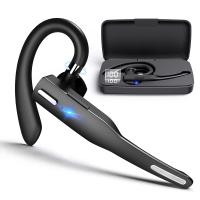
Hvis du bruger et trådløst headset, skal du sikre dig, at det er korrekt parret med din PC. Tjek, om batteriet er opladet, og om Bluetooth eller den trådløse dongle fungerer korrekt.
---
2. Tjek lydindstillingerne på din PC
Hvis dit headset er korrekt tilsluttet, men stadig ikke fungerer, kan problemet ligge i dine lydindstillinger.
Indstil headsettet som standardenhed
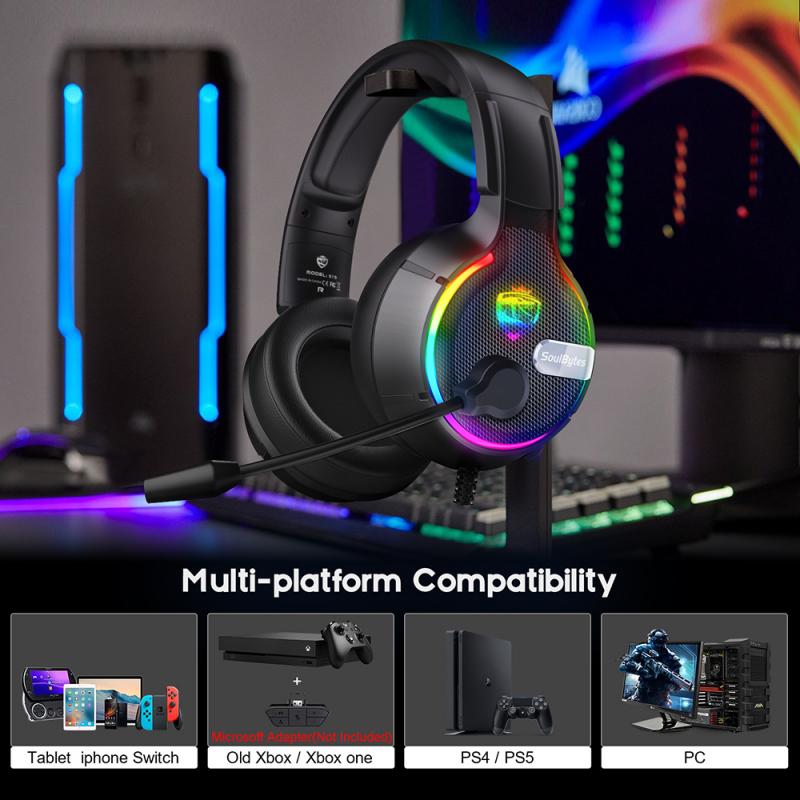
Windows kan nogle gange vælge en anden lydudgang som standard, hvilket betyder, at lyden ikke sendes til dit headset. Følg disse trin for at sikre, at dit headset er valgt som standardenhed:
1. Højreklik på højttalerikonet i proceslinjen (nederst til højre på skærmen).
2. Vælg "Lydindstillinger" eller "Åbn lydindstillinger".
3. Under "Output" skal du vælge dit headset fra listen over tilgængelige enheder.
4. Hvis dit headset har en mikrofon, skal du også sikre dig, at det er valgt som standard under "Input".
Juster lydstyrken
Det kan lyde simpelt, men nogle gange er problemet blot, at lydstyrken er skruet helt ned. Tjek både lydstyrken på din PC og på selve headsettet (hvis det har en fysisk lydstyrkekontrol).
Deaktiver andre enheder
Hvis der er flere lydudgange tilsluttet din PC (f.eks. højttalere eller en skærm med indbyggede højttalere), kan det hjælpe at deaktivere dem midlertidigt for at sikre, at lyden går til dit headset:
1. Gå til "Lydindstillinger" som beskrevet ovenfor.
2. Klik på "Enhedsegenskaber" for de andre enheder, og vælg "Deaktiver".
---
3. Opdater eller geninstaller drivere
For at dit headset kan fungere korrekt, skal din PC have de rigtige drivere installeret. Drivere er små softwareprogrammer, der gør det muligt for din hardware at kommunikere med operativsystemet.
Opdater drivere
1. Højreklik på "Start"-knappen, og vælg "Enhedshåndtering".
2. Find kategorien "Lyd-, video- og spilcontrollere" eller "Lydindgange og -udgange".
3. Højreklik på dit headset eller lydkort, og vælg "Opdater driver".
4. Vælg "Søg automatisk efter opdateret driversoftware".
Geninstaller drivere
Hvis opdatering ikke løser problemet, kan du prøve at geninstallere driverne:
1. Følg trinnene ovenfor for at finde dit headset i Enhedshåndtering.
2. Højreklik på enheden, og vælg "Fjern enhed".
3. Genstart din PC. Windows vil automatisk geninstallere de nødvendige drivere.
Download drivere fra producenten
Hvis Windows ikke kan finde de rigtige drivere, kan du besøge producentens hjemmeside for dit headset eller lydkort og downloade de nyeste drivere manuelt.
---
4. Tjek software og apps
Nogle gange kan problemet skyldes en konflikt med en bestemt app eller softwareindstilling.
Tjek app-specifikke lydindstillinger
Hvis dit headset ikke fungerer i en bestemt app (f.eks. Zoom, Discord eller Skype), skal du tjekke lydindstillingerne i den pågældende app. Sørg for, at dit headset er valgt som både input- og outputenhed.
Deaktiver lydforbedringer
Windows har en funktion kaldet "Lydforbedringer", som kan forårsage problemer med visse headsets. Sådan deaktiverer du det:
1. Højreklik på højttalerikonet i proceslinjen, og vælg "Lydindstillinger".
2. Klik på "Enhedsegenskaber" for dit headset.
3. Under fanen "Avanceret" skal du fjerne markeringen i boksen "Aktiver lydforbedringer".
---
5. Fejlfinding af mikrofonproblemer
Hvis mikrofonen på dit headset ikke fungerer, kan det skyldes en anden række problemer.
Giv apps adgang til mikrofonen
Windows kræver, at du giver apps tilladelse til at bruge mikrofonen:
1. Gå til "Indstillinger" > "Privatliv" > "Mikrofon".
2. Sørg for, at "Tillad apps at få adgang til din mikrofon" er slået til.
Test mikrofonen
Du kan teste, om mikrofonen fungerer, ved at gå til "Lydindstillinger" og tale ind i mikrofonen. Hvis du ser en bevægelse i lydniveauindikatoren, fungerer mikrofonen.
---
6. Andre mulige årsager
Hvis ingen af ovenstående løsninger virker, kan der være andre faktorer på spil.
Inkompatibilitet
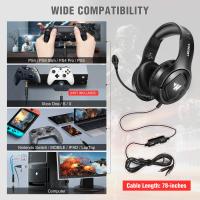
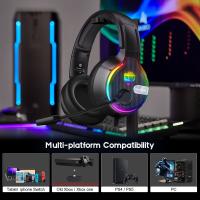
Nogle headsets er designet til specifikke enheder og fungerer måske ikke korrekt med en PC. Tjek producentens specifikationer for at sikre, at dit headset er kompatibelt.
Defekt hardware
Hvis dit headset stadig ikke fungerer, kan det være defekt. Overvej at kontakte producentens support eller få det repareret.
Softwarekonflikter
Nogle gange kan tredjepartssoftware, som f.eks. lydstyringsprogrammer, forårsage konflikter. Prøv at deaktivere eller afinstallere sådanne programmer midlertidigt for at se, om det løser problemet.
---
7. Hvornår skal du søge professionel hjælp?
Hvis du har prøvet alle ovenstående trin uden held, kan det være tid til at søge professionel hjælp. En tekniker kan hjælpe med at diagnosticere og løse mere komplekse problemer, som f.eks. hardwarefejl på din PC.
---
Konklusion
Problemer med et headset, der ikke fungerer på en PC, kan skyldes alt fra simple forbindelsesproblemer til mere komplekse software- eller