Hvordan Får Jeg Mit Headset Til At Virke?
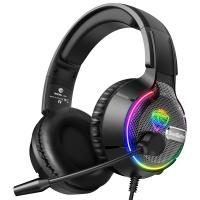
At få dit headset til at fungere korrekt kan være en frustrerende oplevelse, især hvis du ikke er bekendt med de tekniske detaljer, der kan være involveret. Uanset om du bruger et headset til gaming, arbejde eller blot til at lytte til musik, er der en række trin, du kan følge for at sikre, at det fungerer optimalt. I denne artikel vil vi gennemgå de mest almindelige problemer og løsninger, så du kan få dit headset til at virke uden besvær.
1. Kontroller forbindelsen
Det første skridt, når dit headset ikke virker, er at kontrollere, hvordan det er tilsluttet. Der findes forskellige typer headsets, og de kan tilsluttes på forskellige måder:
- Kablet headset: Sørg for, at kablet er korrekt tilsluttet. Hvis dit headset har en 3,5 mm jackstik, skal du sikre dig, at det er sat i den rigtige port på din enhed. Mange computere har separate porte til mikrofon og lyd, så vær opmærksom på, hvilken port du bruger. Hvis du bruger et USB-headset, skal du kontrollere, at USB-stikket er korrekt tilsluttet og ikke beskadiget.
- Trådløst headset: Hvis dit headset er trådløst, skal du sikre dig, at det er parret korrekt med din enhed via Bluetooth. Tjek, om Bluetooth er aktiveret på din enhed, og om headsettet er i parringstilstand. Hvis det ikke er parret, skal du følge producentens instruktioner for at oprette forbindelse.
2. Tjek lydindstillingerne
Hvis dit headset er korrekt tilsluttet, men stadig ikke fungerer, kan problemet ligge i lydindstillingerne på din enhed. Her er, hvad du skal gøre:
- Windows: Gå til "Indstillinger" > "System" > "Lyd". Under "Output" skal du vælge dit headset som den primære lydenhed. Hvis mikrofonen ikke virker, skal du også kontrollere "Input"-sektionen og vælge headsettets mikrofon som den primære enhed.
- Mac: Gå til "Systemindstillinger" > "Lyd". Under fanen "Output" skal du vælge dit headset som lydenhed. Hvis mikrofonen ikke fungerer, skal du gå til fanen "Input" og vælge headsettets mikrofon.
- Smartphones: På både iOS og Android kan du kontrollere lydindstillingerne under "Indstillinger" > "Lyd og vibration". Sørg for, at headsettet er valgt som den aktive lydenhed.
3. Opdater drivere
Hvis du bruger et headset med en computer, kan forældede eller manglende drivere være årsagen til, at det ikke fungerer. Drivere er små softwareprogrammer, der gør det muligt for din computer at kommunikere med eksterne enheder som dit headset.
- Windows: Gå til "Enhedshåndtering" og find dit headset under "Lyd-, video- og spilcontrollere". Højreklik på enheden og vælg "Opdater driver". Hvis der ikke findes en opdatering, kan du besøge producentens hjemmeside og downloade den nyeste driver.
- Mac: Mac-computere opdaterer normalt drivere automatisk, men hvis du har installeret tredjepartssoftware til dit headset, skal du kontrollere, om der er opdateringer tilgængelige.
4. Test headsettet på en anden enhed
Hvis dit headset stadig ikke virker, kan det være en god idé at teste det på en anden enhed. Dette kan hjælpe dig med at afgøre, om problemet ligger i headsettet eller i den enhed, du forsøger at tilslutte det til. Hvis headsettet fungerer på en anden enhed, er det sandsynligt, at problemet ligger i din enheds indstillinger eller hardware.
5. Undersøg hardwareproblemer
Hvis dit headset ikke fungerer på nogen enhed, kan det være beskadiget. Her er nogle ting, du kan kontrollere:
- Kabler: Hvis du bruger et kablet headset, skal du undersøge, om kablet er beskadiget eller slidt. Et beskadiget kabel kan forhindre lyd i at nå frem til headsettet.
- Jackstik: Tjek, om jackstikket er bøjet eller beskadiget. Hvis det er tilfældet, kan det være nødvendigt at reparere eller udskifte det.
- Batteri: Hvis du bruger et trådløst headset, skal du sikre dig, at batteriet er opladet. Et lavt batteriniveau kan forhindre headsettet i at fungere korrekt.
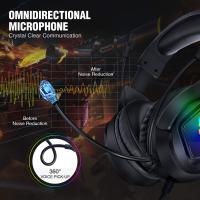
6. Fejlfinding af mikrofonproblemer
Hvis mikrofonen på dit headset ikke virker, kan det skyldes en række forskellige problemer. Her er nogle løsninger:
- Kontroller mikrofonindstillingerne: Sørg for, at mikrofonen er aktiveret i lydindstillingerne på din enhed. På Windows kan du gå til "Indstillinger" > "Privatliv" > "Mikrofon" og sikre dig, at mikrofonadgang er aktiveret.
- Test mikrofonen: Brug en lydoptagelsesapp eller software til at teste, om mikrofonen opfanger lyd. Hvis den ikke gør det, kan mikrofonen være beskadiget.
- Rengør mikrofonen: Støv eller snavs kan blokere mikrofonen og forhindre den i at fungere korrekt. Brug en blød klud eller en vatpind til forsigtigt at rengøre mikrofonen.
7. Genstart enheden
Nogle gange kan en simpel genstart af din enhed løse problemer med headsettet. Genstart kan nulstille lydindstillingerne og fjerne midlertidige fejl, der kan forhindre headsettet i at fungere.
8. Kontakt producentens support
Hvis ingen af ovenstående løsninger virker, kan det være nødvendigt at kontakte producentens kundesupport. De kan hjælpe dig med at diagnosticere problemet og tilbyde en løsning, såsom reparation eller udskiftning af headsettet.
9. Forebyggelse af fremtidige problemer
Når du har fået dit headset til at fungere, er det vigtigt at tage nogle forholdsregler for at undgå fremtidige problemer:
- Opbevaring: Opbevar dit headset et sikkert sted, hvor det ikke kan blive beskadiget. Undgå at bøje eller trække i kablerne.
- Rengøring: Rengør dit headset regelmæssigt for at fjerne støv og snavs, der kan påvirke lydkvaliteten.
- Opdateringer: Hold din enhed og headsettets software opdateret for at sikre kompatibilitet og optimal ydeevne.
Afsluttende tanker
At få dit headset til at virke behøver ikke være en kompliceret proces. Ved at følge de trin, der er beskrevet i denne artikel, kan du hurtigt identificere og løse de mest almindelige problemer. Husk, at tålmodighed og systematisk fejlfinding er nøglen til succes. Hvis du stadig oplever problemer, kan det være en god idé at investere i et nyt headset, der passer bedre til dine behov. Med den rette pleje og opmærksomhed kan du sikre, at dit headset fungerer optimalt i lang tid fremover.