Hvordan Parre Sony Wireless Headset?
Sony Wireless Headset: En omfattende guide til parring og fejlfinding
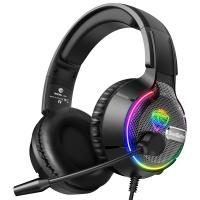
Trådløse headset er blevet en uundværlig del af vores daglige liv, og Sony har etableret sig som en af de førende producenter inden for denne teknologi. Uanset om du bruger dit Sony wireless headset til musik, opkald eller gaming, er det afgørende at vide, hvordan du parrer det korrekt med dine enheder. I denne artikel vil vi gennemgå en trin-for-trin guide til parring af dit Sony wireless headset, samt give dig tips til fejlfinding, hvis du støder på problemer.
Forstå Bluetooth-teknologien
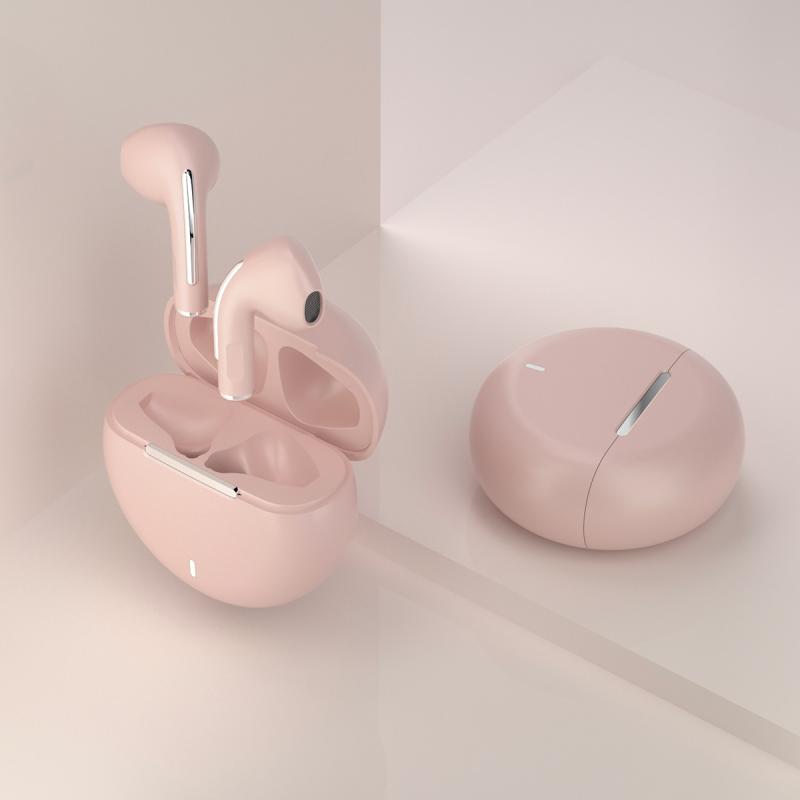
Før vi dykker ned i selve processen, er det vigtigt at forstå, hvordan Bluetooth fungerer. Bluetooth er en trådløs teknologi, der gør det muligt for enheder at kommunikere med hinanden over korte afstande. Når du parrer dit Sony wireless headset med en enhed, opretter du en forbindelse, der gør det muligt at overføre lyd trådløst.
Trin-for-trin guide til parring af Sony wireless headset
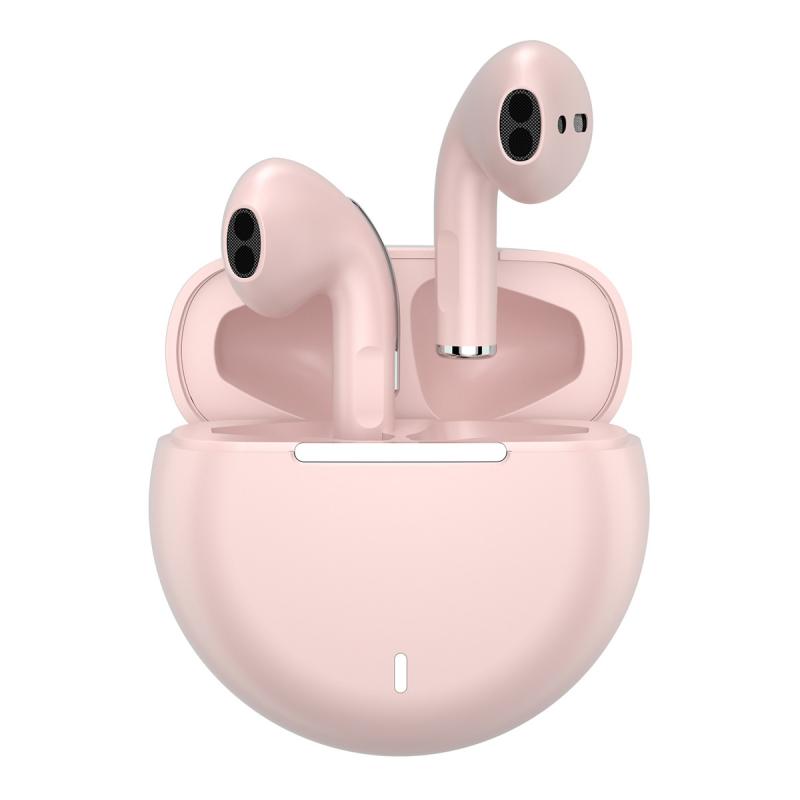
Sony har gjort det relativt enkelt at parre deres trådløse headset med forskellige enheder. Følg disse trin for at sikre en problemfri parring:
1. Tænd for dit headset
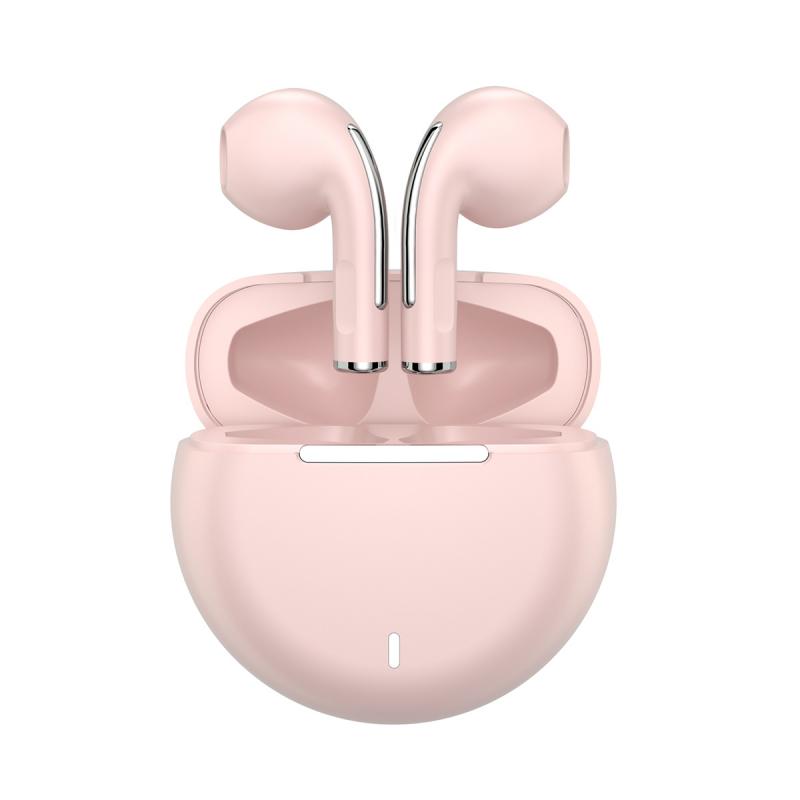
Start med at tænde dit Sony wireless headset. De fleste modeller har en dedikeret tænd/sluk-knap, som du skal holde nede i et par sekunder, indtil du ser en indikatorlampe blinke. Dette signalerer, at headsettet er tændt og klar til parring.
2. Aktiver parringstilstand
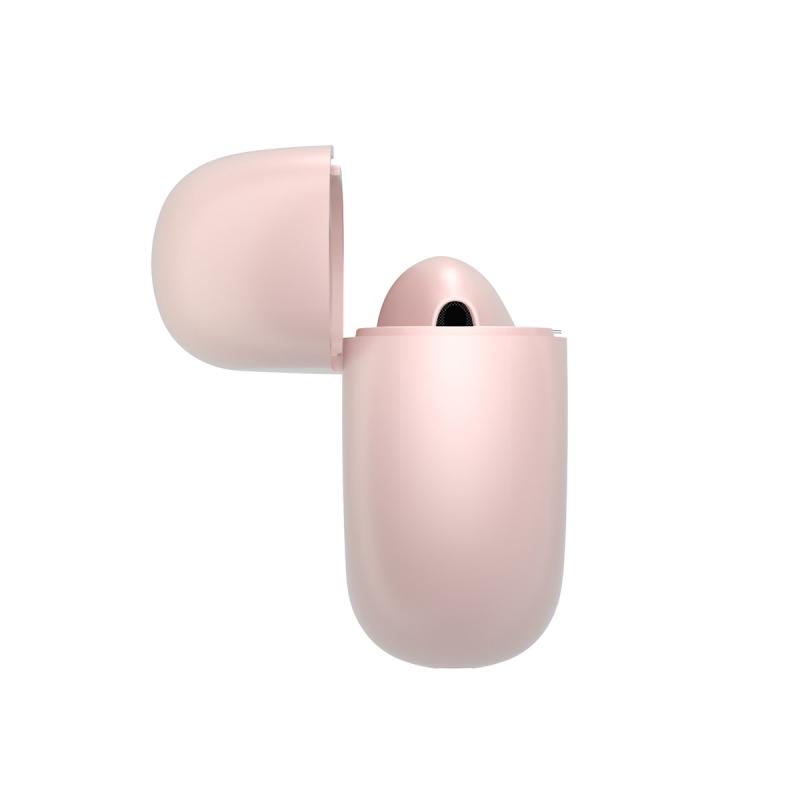
For at parre dit headset med en enhed skal du aktivere parringstilstand. På de fleste Sony headset skal du holde parring-knappen eller tænd/sluk-knappen nede i flere sekunder, indtil indikatorlampen begynder at blinke hurtigt. Dette betyder, at headsettet er i parringstilstand og kan findes af andre enheder.
3. Gå til Bluetooth-indstillinger på din enhed
På den enhed, du vil parre med (f.eks. en smartphone, tablet, computer eller TV), skal du navigere til Bluetooth-indstillingerne. Dette kan normalt findes under "Indstillinger" eller "Systemindstillinger" på din enhed.
4. Søg efter enheder
Når du er i Bluetooth-indstillingerne, skal du aktivere Bluetooth, hvis det ikke allerede er slået til. Vælg derefter "Søg efter enheder" eller "Tilføj en ny enhed". Din enhed vil begynde at scanne efter tilgængelige Bluetooth-enheder i nærheden.
5. Vælg dit Sony headset
Når dit Sony wireless headset vises på listen over tilgængelige enheder, skal du vælge det. Navnet på headsettet vil typisk være modelnummeret, f.eks. "WH-1000XM5" eller "WF-C500". Klik på navnet for at starte parringen.
6. Bekræft parringen
Nogle enheder kan bede dig om at bekræfte parringen ved at indtaste en PIN-kode. Hvis dette sker, skal du indtaste "0000", som er standardkoden for de fleste Bluetooth-enheder. Når parringen er fuldført, vil du se en besked, der bekræfter, at dit headset er tilsluttet.
7. Test forbindelsen
For at sikre, at parringen er vellykket, kan du afspille musik eller foretage et opkald for at teste lydkvaliteten. Hvis du hører lyd gennem headsettet, er parringen fuldført.
Fejlfinding: Hvis parringen mislykkes
Selvom processen normalt er ligetil, kan der opstå problemer. Her er nogle almindelige problemer og løsninger:
Problem 1: Headsettet vises ikke på listen over enheder
Hvis dit Sony wireless headset ikke vises på listen over tilgængelige enheder, skal du sikre dig, at det er i parringstilstand. Prøv at slukke og tænde for headsettet igen og gentag processen. Sørg også for, at din enhed har Bluetooth aktiveret.
Problem 2: Forbindelsen afbrydes
Hvis forbindelsen mellem dit headset og enheden afbrydes, kan det skyldes interferens fra andre Bluetooth-enheder eller en lav batteristand. Sørg for, at headsettet er fuldt opladet, og prøv at flytte dig til et område med færre elektroniske enheder.
Problem 3: Lydkvaliteten er dårlig
Dårlig lydkvalitet kan skyldes en svag Bluetooth-forbindelse. Sørg for, at der ikke er for stor afstand mellem headsettet og enheden. Hvis problemet fortsætter, kan du prøve at nulstille headsettet og parre det igen.
Problem 4: Headsettet parrer ikke med en ny enhed
Hvis dit Sony wireless headset allerede er parret med en anden enhed, kan det være nødvendigt at slette den gamle forbindelse, før du parrer med en ny enhed. Gå til Bluetooth-indstillingerne på den gamle enhed og vælg "Glem enhed" eller "Fjern enhed". Derefter kan du parre headsettet med den nye enhed.
Tips til optimal brug af dit Sony wireless headset
For at få mest muligt ud af dit Sony wireless headset, er der nogle tips, du kan følge:
1. Hold headsettet opdateret
Sony udgiver regelmæssigt firmwareopdateringer til deres headset, som kan forbedre funktionaliteten og lydkvaliteten. Brug Sony Headphones Connect-appen til at tjekke for opdateringer og installere dem.
2. Brug den dedikerede app
Sony Headphones Connect-appen giver dig mulighed for at tilpasse lydindstillingerne, aktivere støjreduktion og justere equalizeren. Dette kan forbedre din lytteoplevelse betydeligt.
3. Oplad headsettet regelmæssigt
For at undgå afbrydelser under brug skal du sørge for, at dit headset altid er fuldt opladet. De fleste Sony headset har en batterilevetid på mellem 20 og 30 timer, afhængigt af modellen.
4. Beskyt dit headset
Opbevar dit Sony wireless headset i en beskyttende taske, når det ikke er i brug, for at undgå skader. Undgå også at udsætte det for ekstreme temperaturer eller fugt.
Konklusion
Parring af et Sony wireless headset er en enkel proces, der kan udføres på få minutter. Ved at følge de trin, der er beskrevet i denne artikel, kan du sikre en problemfri forbindelse og nyde en fremragende lydoplevelse. Hvis du støder på problemer, er der flere løsninger, du kan prøve, for at få dit headset til at fungere optimalt. Med den rette pleje og brug kan dit Sony wireless headset give dig mange års glæde og funktionalitet.