Hvordan Tilslutter Jeg Kameraet På Min Mac?
I dag er det mere almindeligt end nogensinde at bruge kameraer til forskellige formål, såsom videokonferencer, optagelse af videoer, streaming eller blot at tage billeder. Hvis du har en Mac og ønsker at tilslutte et eksternt kamera, kan processen virke lidt forvirrende, især hvis du ikke er vant til at arbejde med eksterne enheder. I denne artikel vil vi gennemgå, hvordan du tilslutter et kamera til din Mac, og hvordan du sikrer, at det fungerer korrekt. Vi vil også dække nogle af de mest almindelige problemer og deres løsninger.
Trin 1: Forberedelse af kameraet og Mac'en

Før du begynder, er det vigtigt at sikre, at både kameraet og din Mac er klar til tilslutning. Her er nogle grundlæggende forberedelsestrin:
1. Kontroller kompatibilitet: Før du tilslutter kameraet, skal du sikre dig, at det er kompatibelt med macOS. De fleste moderne kameraer, især dem fra kendte mærker som Logitech, Canon, Sony og GoPro, fungerer fint med Mac. Hvis du er i tvivl, kan du tjekke producentens hjemmeside for specifikationer og macOS-kompatibilitet.
2. Opdater macOS: Sørg for, at din Mac kører den nyeste version af macOS. Opdateringer kan indeholde drivere og softwareforbedringer, der gør det lettere at tilslutte eksterne enheder.
3. Installer nødvendige drivere eller software: Nogle kameraer kræver, at du installerer specifik software eller drivere for at fungere korrekt. Tjek kameraets manual eller producentens hjemmeside for at finde ud af, om dette er nødvendigt.
4. Find det rigtige kabel: De fleste kameraer tilsluttes via USB, USB-C eller Thunderbolt. Sørg for, at du har det korrekte kabel, og at det er i god stand.
Trin 2: Tilslut kameraet til din Mac
Når du har forberedt alt, kan du begynde at tilslutte kameraet. Følg disse trin:
1. Slut kameraet til Mac'en: Brug det medfølgende kabel til at forbinde kameraet til en ledig port på din Mac. Hvis din Mac kun har USB-C-porte, og kameraet bruger en standard USB-port, skal du muligvis bruge en adapter.
2. Tænd kameraet: Hvis kameraet har en tænd/sluk-knap, skal du sørge for, at det er tændt. Nogle kameraer tænder automatisk, når de tilsluttes.
3. Vent på genkendelse: Når kameraet er tilsluttet, bør din Mac automatisk genkende det. Du kan se en meddelelse på skærmen, der bekræfter, at en ny enhed er tilsluttet.
Trin 3: Test kameraet
Nu hvor kameraet er tilsluttet, skal du teste det for at sikre, at det fungerer korrekt. Her er nogle måder at gøre det på:
1. Brug FaceTime: Åbn FaceTime-appen på din Mac og kontroller, om kameraet vises som en valgmulighed. Hvis det gør, kan du vælge det og teste billedkvaliteten.
2. Brug Photo Booth: Photo Booth er en anden app, der kan bruges til at teste kameraet. Åbn appen og se, om kameraet vises som en valgmulighed.
3. Tjek systemindstillinger: Gå til "Systemindstillinger" > "Sikkerhed og anonymitet" > "Kamera" og sørg for, at kameraet er aktiveret og har tilladelse til at blive brugt af apps.
4. Brug tredjepartssoftware: Hvis du bruger kameraet til specifikke formål, såsom streaming eller optagelse, kan du teste det med software som OBS Studio, Zoom eller Skype.
Trin 4: Fejlfinding af problemer
Hvis kameraet ikke fungerer som forventet, kan der være flere årsager. Her er nogle almindelige problemer og deres løsninger:
1. Kameraet genkendes ikke: Hvis din Mac ikke genkender kameraet, skal du kontrollere, om kablet er korrekt tilsluttet. Prøv også at bruge en anden port eller et andet kabel. Genstart din Mac og kameraet, og prøv igen.
2. Ingen videooutput: Hvis kameraet er tilsluttet, men der ikke vises noget billede, skal du kontrollere, om kameraet er valgt som den aktive enhed i den app, du bruger. Gå til appens indstillinger og vælg kameraet manuelt.
3. Softwareproblemer: Hvis kameraet kræver specifik software, skal du sikre dig, at den er korrekt installeret. Prøv at geninstallere softwaren eller opdatere den til den nyeste version.
4. Tilladelsesproblemer: Hvis kameraet ikke fungerer i visse apps, kan det skyldes, at appen ikke har tilladelse til at bruge kameraet. Gå til "Systemindstillinger" > "Sikkerhed og anonymitet" > "Kamera" og giv appen adgang.
5. Hardwareproblemer: Hvis ingen af ovenstående løsninger virker, kan der være et hardwareproblem med kameraet eller din Mac. Prøv at teste kameraet på en anden computer for at se, om det fungerer der. Hvis det gør, kan problemet ligge i din Mac, og du bør kontakte Apple Support.
Trin 5: Optimering af kameraets ydeevne
Når kameraet fungerer korrekt, kan du optimere dets ydeevne for at få den bedste kvalitet. Her er nogle tips:
1. Justér opløsning og billedhastighed: Hvis kameraet understøtter forskellige opløsninger og billedhastigheder, kan du justere disse indstillinger i den software, du bruger. Højere opløsning giver bedre billedkvalitet, men kræver mere computerkraft.
2. Placering og belysning: Sørg for, at kameraet er placeret korrekt, og at der er tilstrækkelig belysning i rummet. Dårlig belysning kan påvirke billedkvaliteten negativt.
3. Rengør linsen: Hvis kameraets linse er snavset, kan det påvirke billedkvaliteten. Brug en blød klud til forsigtigt at rengøre linsen.
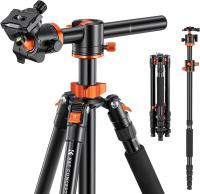
4. Brug stativ eller holder: Hvis du bruger kameraet til optagelse eller streaming, kan et stativ eller en holder hjælpe med at stabilisere det og give bedre vinkler.
Konklusion
At tilslutte et kamera til din Mac behøver ikke være en kompliceret proces. Ved at følge de trin, der er beskrevet i denne artikel, kan du nemt få dit kamera op at køre og sikre, at det fungerer optimalt. Husk at teste kameraet og løse eventuelle problemer, der måtte opstå, og brug de tips, vi har givet, til at optimere ydeevnen. Uanset om du bruger kameraet til arbejde, hobby eller kommunikation, kan en korrekt opsætning gøre en stor forskel i kvaliteten af dine optagelser og interaktioner.