Canon Kamera Hvordan Overføre Billeder?
Når det kommer til at overføre billeder fra et Canon-kamera til en computer eller en anden enhed, kan det virke som en simpel opgave, men der er flere metoder og teknologier, der kan gøre processen både hurtigere og mere effektiv. I denne artikel vil vi gennemgå de mest almindelige og praktiske måder at overføre billeder fra dit Canon-kamera, så du kan vælge den metode, der passer bedst til dine behov.
---
1. Brug af USB-kabel
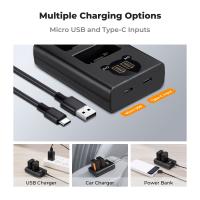
Den mest traditionelle og direkte metode til at overføre billeder fra et Canon-kamera er ved hjælp af et USB-kabel. Dette er en pålidelig løsning, der fungerer for næsten alle Canon-kameraer, uanset model.
Sådan gør du:

1. Forbind kameraet til computeren: Brug det USB-kabel, der fulgte med dit kamera, og tilslut det til en ledig USB-port på din computer.
2. Tænd kameraet: Når kameraet er tilsluttet, skal du tænde det. Nogle kameraer kræver, at du vælger en "Overførsel"- eller "PC"-tilstand på kameraets skærm.
3. Find kameraet på computeren: På Windows-computere vil kameraet typisk dukke op som en flytbar enhed i "Denne computer" eller "Denne pc". På Mac-computere kan det vises som en ekstern enhed på skrivebordet.
4. Kopier billederne: Naviger til mappen på kameraet, hvor billederne er gemt (ofte i en mappe kaldet "DCIM"), og kopier billederne til en ønsket mappe på din computer.
Fordele:
- Kræver ikke ekstra software.
- Hurtig og direkte forbindelse.
Ulemper:

- Kræver, at du har det rigtige kabel.
- Kan være mindre praktisk, hvis du ofte overfører billeder.
---
2. Brug af et SD-kort og en kortlæser
Hvis dit Canon-kamera bruger et SD-kort til at gemme billeder, kan du overføre billederne ved at tage SD-kortet ud af kameraet og bruge en kortlæser.
Sådan gør du:
1. Fjern SD-kortet fra kameraet: Sluk kameraet, og tag forsigtigt SD-kortet ud.
2. Indsæt SD-kortet i en kortlæser: Hvis din computer har en indbygget kortlæser, kan du indsætte SD-kortet direkte. Hvis ikke, kan du bruge en ekstern kortlæser, der tilsluttes via USB.
3. Åbn SD-kortet på computeren: Kortet vil dukke op som en ekstern enhed på din computer. Naviger til mappen "DCIM" for at finde dine billeder.
4. Kopier billederne: Træk og slip billederne til en ønsket mappe på din computer.
Fordele:
- Hurtigere end USB-kabel, især hvis du har mange billeder.
- Ingen afhængighed af kameraets batteri.
Ulemper:
- Kræver en kortlæser, hvis din computer ikke har en.
- Risiko for at miste eller beskadige SD-kortet, hvis det ikke håndteres korrekt.
---
3. Brug af Canons software (EOS Utility)
Canon tilbyder en dedikeret software kaldet EOS Utility, som gør det nemt at overføre billeder og samtidig giver dig mulighed for at styre kameraet fra computeren.
Sådan gør du:
1. Installer EOS Utility: Download og installer EOS Utility fra Canons officielle hjemmeside, hvis det ikke allerede er installeret.
2. Forbind kameraet til computeren: Brug et USB-kabel til at forbinde kameraet til computeren.
3. Åbn EOS Utility: Når kameraet er tilsluttet, vil EOS Utility automatisk registrere det.
4. Overfør billederne: Følg instruktionerne i softwaren for at overføre billederne til din computer.
Fordele:
- Brugervenlig grænseflade.
- Mulighed for at organisere billeder under overførslen.
- Avancerede funktioner som fjernstyring af kameraet.
Ulemper:
- Kræver installation af software.
- Kan være overflødig, hvis du kun har brug for at overføre billeder.
---
4. Brug af Wi-Fi eller Bluetooth
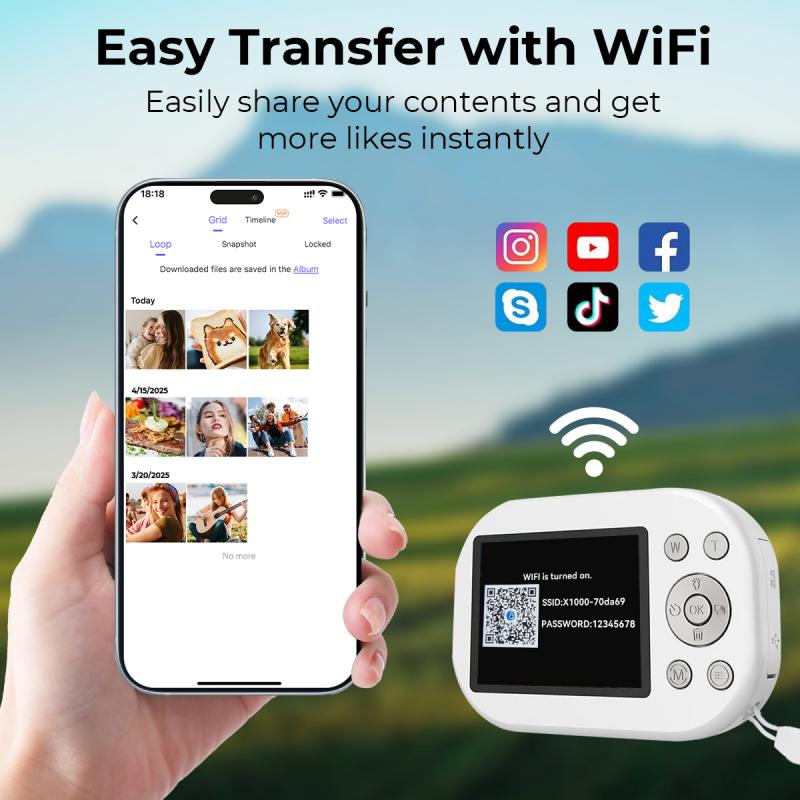
Mange nyere Canon-kameraer er udstyret med trådløse funktioner som Wi-Fi og Bluetooth, hvilket gør det muligt at overføre billeder uden kabler.
Sådan gør du:
1. Aktivér Wi-Fi eller Bluetooth på kameraet: Gå til kameraets indstillinger, og aktiver den trådløse funktion.
2. Forbind til en enhed: Brug Canons app (f.eks. Canon Camera Connect) på din smartphone eller tablet, eller forbind kameraet direkte til din computer via Wi-Fi.
3. Overfør billederne: Følg instruktionerne i appen eller på kameraets skærm for at vælge og overføre billeder.
Fordele:
- Ingen kabler eller kortlæser nødvendig.
- Praktisk til hurtige overførsler.
Ulemper:
- Kan være langsommere end kabel eller kortlæser, især for store filer.
- Kræver kompatibilitet mellem kamera og enhed.
---
5. Brug af cloud-tjenester
Nogle Canon-kameraer understøtter direkte upload til cloud-tjenester som Google Drive, Dropbox eller Canons egen image.canon-platform.
Sådan gør du:
1. Opsæt cloud-forbindelse: Følg kameraets vejledning for at forbinde det til en cloud-tjeneste.
2. Upload billederne: Vælg de billeder, du vil uploade, og send dem til skyen.
3. Download til din computer: Når billederne er i skyen, kan du downloade dem til din computer eller dele dem med andre.
Fordele:
- Ideelt til sikkerhedskopiering og deling.
- Ingen behov for kabler eller kortlæser.
Ulemper:
- Kræver en stabil internetforbindelse.
- Kan tage længere tid for store filer.
---
Tips til en problemfri overførsel
- Hold kameraets batteri opladet: Sørg for, at kameraet har tilstrækkelig strøm, især hvis du bruger USB-kabel eller trådløs overførsel.
- Organiser dine filer: Opret mapper på din computer for at holde styr på dine billeder.
- Sikkerhedskopier dine billeder: Overvej at gemme dine billeder på en ekstern harddisk eller i skyen for at undgå datatab.
---
Konklusion
At overføre billeder fra et Canon-kamera kan gøres på flere måder, afhængigt af dine præferencer og det udstyr, du har til rådighed. USB-kabel og SD-kort er de mest traditionelle metoder, mens trådløse løsninger og cloud-tjenester tilbyder moderne alternativer. Ved at vælge den metode, der passer bedst til dine behov, kan du sikre en hurtig og effektiv overførsel af dine værdifulde billeder. Uanset hvilken metode du vælger, er det vigtigste at finde en løsning, der gør processen så problemfri som muligt, så du kan fokusere på det, der virkelig betyder noget: at nyde og dele dine billeder.