Hvordan Tænder Man Kameraet På Tablet?
Tablets er blevet en uundværlig del af vores hverdag, og deres alsidighed gør dem til et populært valg for både arbejde, underholdning og kommunikation. En af de mest anvendte funktioner på en tablet er kameraet, som bruges til alt fra at tage billeder og optage videoer til at deltage i videomøder og foretage videoopkald. Men for mange kan det være en udfordring at finde ud af, hvordan man tænder kameraet på en tablet, især hvis man ikke er teknisk kyndig eller bruger en tablet for første gang. I denne artikel vil vi gennemgå de grundlæggende trin til at tænde kameraet på en tablet, uanset om du bruger en Android-tablet, en iPad eller en anden type enhed. Vi vil også dække nogle af de mest almindelige problemer, der kan opstå, og hvordan du løser dem.
1. Forstå din tablets layout og kameraets placering
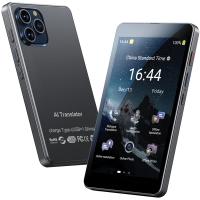
Før du kan tænde kameraet, er det vigtigt at forstå, hvor kameraet er placeret på din tablet. De fleste tablets har to kameraer: et frontkamera og et bagkamera. Frontkameraet er typisk placeret øverst på skærmen og bruges primært til selfies og videoopkald. Bagkameraet er placeret på bagsiden af enheden og bruges til at tage billeder og optage videoer af omgivelserne.
Hvis du er i tvivl om, hvor kameraerne er placeret, kan du kigge efter små linser eller glasområder på din tablet. Det kan også være nyttigt at konsultere brugervejledningen til din tablet, hvis du har svært ved at finde kameraerne.
2. Sådan tænder du kameraet på en Android-tablet
Android-tablets kommer i mange forskellige mærker og modeller, men de fleste følger en lignende proces for at tænde kameraet. Her er de grundlæggende trin:
1. Find kamera-appen: På startskærmen eller i app-skuffen (hvor alle dine apps er samlet) skal du finde ikonet for kamera-appen. Ikonet ligner typisk et kamera.
2. Tryk på kamera-appen: Når du har fundet kamera-appen, skal du trykke på den for at åbne den. Kameraet vil automatisk tænde, og du vil kunne se billedet fra kameraet på skærmen.
3. Skift mellem kameraer: Hvis du vil skifte mellem frontkameraet og bagkameraet, skal du kigge efter en knap med et ikon, der ligner to buede pile, der danner en cirkel. Denne knap giver dig mulighed for at skifte mellem de to kameraer.
Hvis kamera-appen ikke er synlig på startskærmen, kan du søge efter den ved at bruge søgefunktionen på din tablet. På de fleste Android-enheder kan du åbne søgefeltet ved at stryge nedad fra toppen af skærmen og skrive "kamera" i søgefeltet.
3. Sådan tænder du kameraet på en iPad

Hvis du bruger en iPad, er processen for at tænde kameraet lidt anderledes, men stadig meget enkel:
1. Find kamera-appen: Kamera-appen er som standard placeret på startskærmen på din iPad. Ikonet ligner et kamera.
2. Tryk på kamera-appen: Når du trykker på kamera-appen, åbnes den, og kameraet tændes automatisk. Du vil kunne se billedet fra kameraet på skærmen.
3. Skift mellem kameraer: For at skifte mellem frontkameraet og bagkameraet skal du trykke på ikonet med to buede pile, der danner en cirkel. Dette ikon er normalt placeret øverst på skærmen.
Hvis du ikke kan finde kamera-appen på din iPad, kan du bruge søgefunktionen ved at stryge nedad fra midten af startskærmen og skrive "kamera" i søgefeltet.
4. Hvad gør du, hvis kameraet ikke tænder?
Nogle gange kan der opstå problemer, der forhindrer kameraet i at tænde. Her er nogle af de mest almindelige problemer og deres løsninger:
- Kamera-appen åbner ikke: Hvis kamera-appen ikke åbner, kan det skyldes, at din tablet har brug for en genstart. Sluk din tablet, vent et øjeblik, og tænd den igen. Prøv derefter at åbne kamera-appen igen.
- Sort skærm i kamera-appen: Hvis kamera-appen viser en sort skærm, kan det skyldes, at kameraet er blokeret af et cover eller en finger. Sørg for, at kameraets linse er fri og ren.
- Kameraet er deaktiveret: På nogle tablets kan kameraet være deaktiveret i indstillingerne. Gå til indstillingerne på din tablet, og sørg for, at kameraet er aktiveret.
- Softwareopdatering kræves: Hvis kameraet stadig ikke fungerer, kan det skyldes, at din tablet har brug for en softwareopdatering. Gå til indstillingerne, og kontroller, om der er nogen tilgængelige opdateringer.
5. Tips til at få mest muligt ud af dit tablet-kamera
Når du har tændt kameraet, er der flere måder, du kan forbedre din oplevelse og få mest muligt ud af dit tablet-kamera:
- Rengør kameraets linse: En ren linse giver skarpere og mere klare billeder. Brug en blød, fnugfri klud til at rengøre kameraets linse.
- Brug kameraets funktioner: De fleste kamera-apps har forskellige funktioner, såsom portrættilstand, panorama og videooptagelse. Eksperimenter med disse funktioner for at finde ud af, hvad der fungerer bedst for dig.
- Stabiliser din tablet: For at undgå slørede billeder kan du stabilisere din tablet ved at holde den med begge hænder eller placere den på en stabil overflade.
- Brug naturligt lys: Naturligt lys kan forbedre kvaliteten af dine billeder betydeligt. Prøv at tage billeder i godt oplyste områder for at få de bedste resultater.
6. Konklusion
At tænde kameraet på en tablet er en simpel proces, men det kan være forvirrende, hvis du ikke er bekendt med enhedens layout eller funktioner. Ved at følge de trin, der er beskrevet i denne artikel, kan du nemt tænde kameraet på din tablet og begynde at tage billeder, optage videoer eller deltage i videoopkald. Hvis du støder på problemer, er der ofte enkle løsninger, som kan hjælpe dig med at få kameraet til at fungere igen. Husk også at udforske de forskellige funktioner i kamera-appen for at få mest muligt ud af dit tablet-kamera. Med lidt øvelse vil du hurtigt blive fortrolig med at bruge kameraet på din tablet.