Hvordan Aktiveres Headset Windows 10?
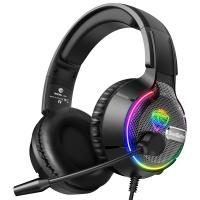
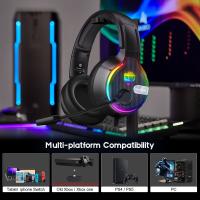
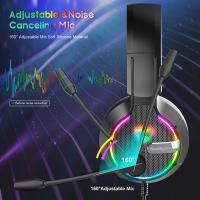
I dag er det næsten uundgåeligt at bruge et headset, uanset om det er til arbejde, gaming, eller blot til at lytte til musik. Windows 10 gør det relativt nemt at tilslutte og aktivere et headset, men der kan opstå situationer, hvor det ikke fungerer som forventet. I denne artikel vil vi gennemgå, hvordan du aktiverer et headset på Windows 10, og hvordan du løser de mest almindelige problemer, der kan opstå undervejs. Uanset om du bruger et kablet headset eller et trådløst Bluetooth-headset, vil denne guide hjælpe dig med at få det op at køre.
Trin 1: Tilslutning af dit headset

Det første skridt i processen er at tilslutte dit headset korrekt. Afhængigt af typen af headset, du bruger, kan dette gøres på forskellige måder:
Kablet headset:
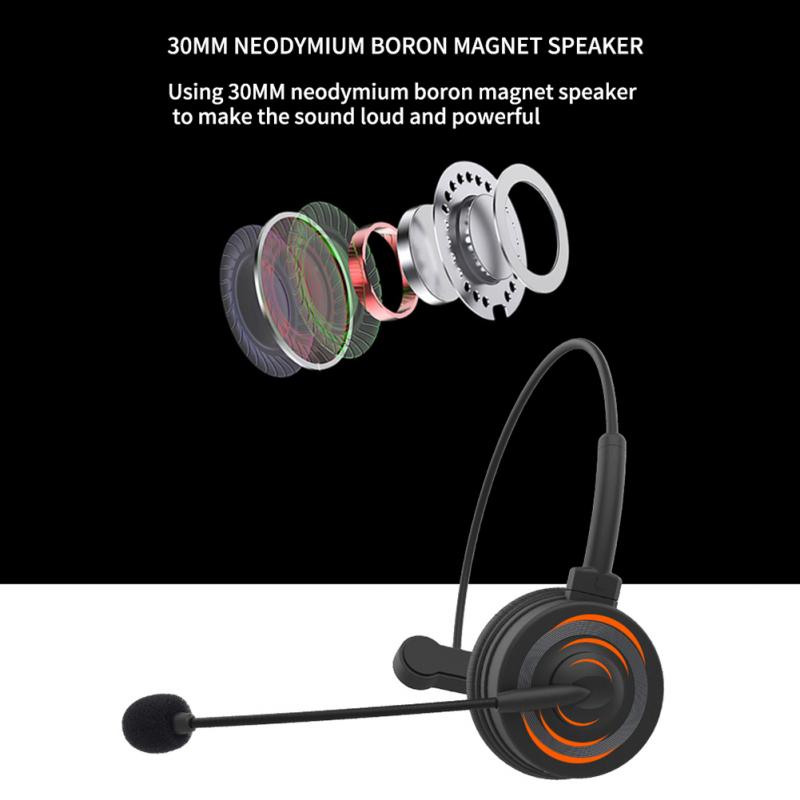
1. Jack-stik: Hvis dit headset har et 3,5 mm jack-stik, skal du tilslutte det til den tilsvarende port på din computer. På de fleste computere er der separate porte til mikrofon og hovedtelefoner, men nogle nyere modeller har en kombineret port. Sørg for, at du tilslutter til den rigtige port.
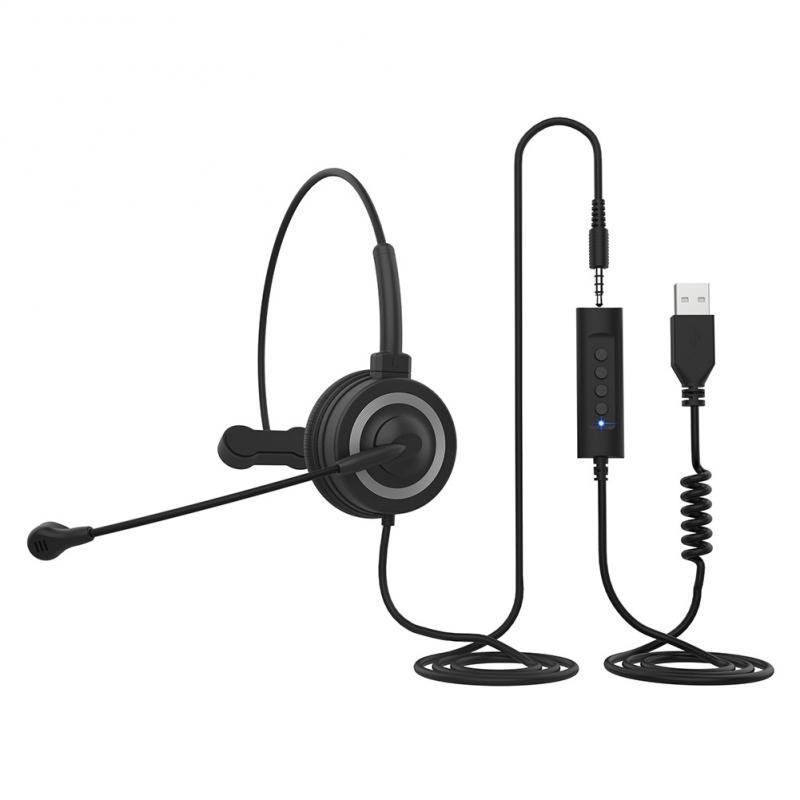
2. USB-headset: Hvis dit headset bruger en USB-forbindelse, skal du blot tilslutte det til en ledig USB-port på din computer. Windows 10 vil automatisk forsøge at installere de nødvendige drivere.
Trådløst headset:
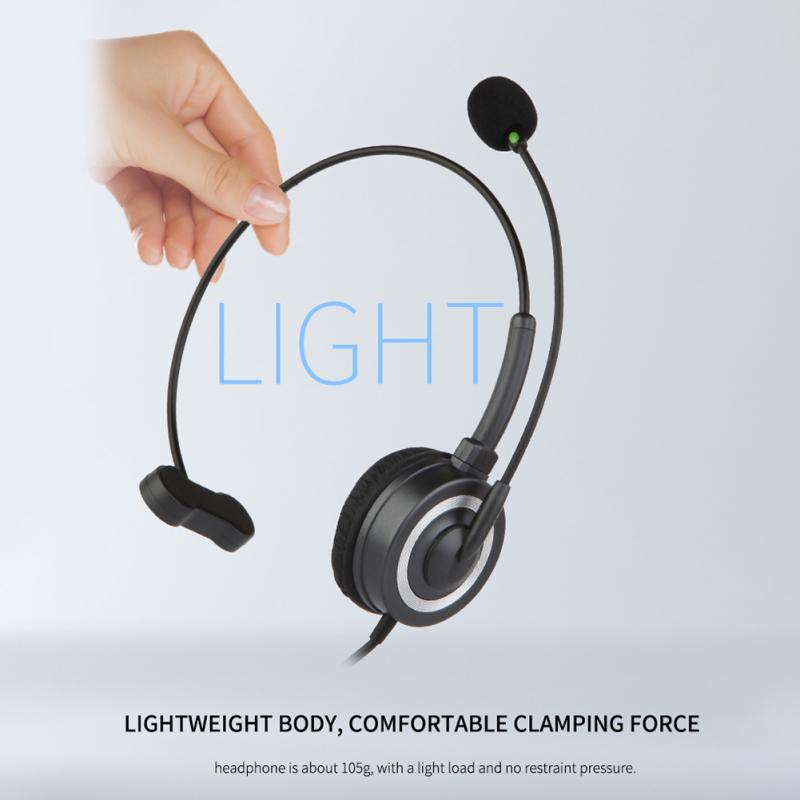
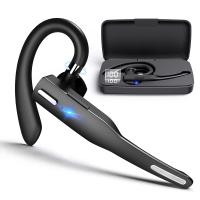
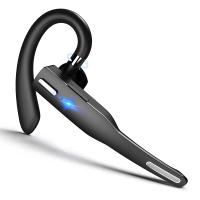
1. Bluetooth: Hvis dit headset er Bluetooth-kompatibelt, skal du først sikre dig, at Bluetooth er aktiveret på din computer. Dette kan gøres ved at gå til "Indstillinger" > "Enheder" > "Bluetooth og andre enheder" og slå Bluetooth til. Derefter skal du sætte dit headset i parringstilstand og vælge det fra listen over tilgængelige enheder.
Trin 2: Konfiguration af lydindstillinger
Når dit headset er tilsluttet, skal du konfigurere lydindstillingerne for at sikre, at det fungerer korrekt. Følg disse trin:
1. Åbn lydindstillinger:
- Højreklik på højttalerikonet i proceslinjen nederst til højre på skærmen.
- Vælg "Åbn lydindstillinger".
2. Vælg outputenhed:
- Under "Vælg din outputenhed" skal du vælge dit headset fra rullemenuen. Hvis dit headset ikke vises, kan det være nødvendigt at genstarte computeren eller kontrollere, om det er korrekt tilsluttet.
3. Vælg inputenhed:
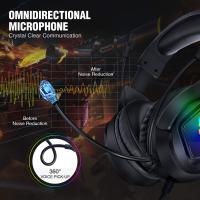
- Hvis dit headset har en mikrofon, skal du også vælge det som inputenhed under "Vælg din inputenhed".
4. Test lyden:
- Klik på "Enheds-egenskaber" og derefter på "Test" for at sikre, at lyden fungerer korrekt. Hvis du ikke hører noget, kan det være nødvendigt at justere lydstyrken eller kontrollere, om der er problemer med driverne.
Trin 3: Opdatering af drivere
Hvis dit headset stadig ikke fungerer, kan det skyldes, at driverne ikke er opdaterede. Følg disse trin for at opdatere dem:
1. Åbn Enhedshåndtering:
- Højreklik på "Start"-knappen og vælg "Enhedshåndtering".
2. Find dit headset:
- Under kategorien "Lyd-, video- og spilcontrollere" eller "Bluetooth" (hvis det er trådløst), skal du finde dit headset.
3. Opdater driveren:
- Højreklik på dit headset og vælg "Opdater driver".
- Vælg "Søg automatisk efter opdateret driversoftware". Windows vil nu søge efter og installere de nyeste drivere.
4. Genstart computeren:
- Efter opdatering af driverne skal du genstarte computeren for at sikre, at ændringerne træder i kraft.
Trin 4: Fejlfinding af almindelige problemer
Selv efter at have fulgt ovenstående trin kan der stadig opstå problemer. Her er nogle af de mest almindelige problemer og deres løsninger:
Problem 1: Headset registreres ikke
- Løsning: Kontroller, om dit headset er korrekt tilsluttet. Hvis det er trådløst, skal du sikre dig, at det er parret korrekt. Prøv også at tilslutte det til en anden port eller en anden enhed for at udelukke hardwareproblemer.
Problem 2: Ingen lyd
- Løsning: Sørg for, at dit headset er valgt som standardenhed. Dette kan gøres ved at højreklikke på højttalerikonet, vælge "Lydindstillinger", og derefter vælge dit headset som standardenhed under både "Afspilning" og "Optagelse".
Problem 3: Mikrofon fungerer ikke
- Løsning: Gå til "Indstillinger" > "Privatliv" > "Mikrofon" og sørg for, at mikrofonadgang er aktiveret. Kontroller også, om mikrofonen er valgt som inputenhed i lydindstillingerne.
Problem 4: Dårlig lydkvalitet
- Løsning: Dårlig lydkvalitet kan skyldes forældede drivere eller interferens. Opdater driverne og prøv at flytte trådløse enheder væk fra potentielle interferenskilder som Wi-Fi-routere.
Trin 5: Avancerede indstillinger
Hvis du ønsker at finjustere lydkvaliteten eller mikrofonens ydeevne, kan du gøre dette via avancerede indstillinger:
1. Åbn kontrolpanelet:
- Søg efter "Kontrolpanel" i Windows-søgefeltet og åbn det.
2. Gå til lydindstillinger:
- Klik på "Hardware og lyd" > "Lyd".
3. Egenskaber for headset:
- Under fanen "Afspilning" skal du finde dit headset, højreklikke på det og vælge "Egenskaber".
- Her kan du justere lydkvaliteten, aktivere forbedringer som basforstærkning, og meget mere.
4. Mikrofonindstillinger:
- Under fanen "Optagelse" skal du finde din mikrofon, højreklikke på den og vælge "Egenskaber".
- Her kan du justere mikrofonens følsomhed og aktivere støjreduktion.
Konklusion
At aktivere et headset på Windows 10 er normalt en ligetil proces, men der kan opstå udfordringer, især hvis der er problemer med drivere eller hardware. Ved at følge denne guide kan du nemt tilslutte, konfigurere og optimere dit headset, så det fungerer perfekt til dine behov. Husk altid at holde dine drivere opdaterede og at kontrollere hardwaretilslutningerne, hvis du støder på problemer. Med disse trin er du godt på vej til at få den bedste lydoplevelse på din Windows 10-enhed.