Hvordan Tilslutter Jeg Kamera Og Mikrofon Til Facebook?
I en tid, hvor sociale medier spiller en central rolle i vores daglige kommunikation, er det vigtigt at forstå, hvordan man kan optimere sin oplevelse på platforme som Facebook. En af de mest populære funktioner på Facebook er muligheden for at bruge kamera og mikrofon til videoopkald, live-streaming og optagelse af videoer. Hvis du er usikker på, hvordan du tilslutter og bruger kamera og mikrofon på Facebook, er denne artikel en omfattende guide, der hjælper dig med at navigere i processen.
Forberedelse: Kontroller dit udstyr
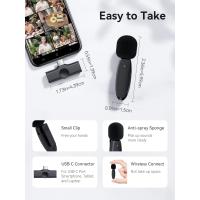
Før du begynder, skal du sikre dig, at dit kamera og mikrofon fungerer korrekt. Hvis du bruger en bærbar computer, har den sandsynligvis et indbygget kamera og mikrofon. Hvis du bruger en stationær computer, skal du muligvis tilslutte eksterne enheder. Sørg for, at de er korrekt tilsluttet og installeret.
1. Tjek hardwaretilslutning: Hvis du bruger eksterne enheder, skal du tilslutte dem til din computer via USB-porten. Vent et øjeblik, så din computer kan genkende enhederne.
2. Installer drivere: Nogle kameraer og mikrofoner kræver installation af drivere. Følg producentens instruktioner for at installere den nødvendige software.
3. Test enhederne: Åbn en applikation som kamera-appen på din computer eller en lydoptager for at teste, om enhederne fungerer korrekt.
Trin 1: Giv Facebook adgang til kamera og mikrofon
For at bruge kamera og mikrofon på Facebook skal du give platformen tilladelse til at få adgang til disse enheder. Dette er en vigtig sikkerhedsforanstaltning, der forhindrer uautoriseret adgang til dit udstyr.
1. Browserindstillinger:
- Hvis du bruger Facebook via en browser som Google Chrome, Firefox eller Microsoft Edge, skal du give tilladelse til kamera og mikrofon.
- Når du åbner en funktion på Facebook, der kræver kamera og mikrofon, vil browseren typisk vise en pop-up, der beder om tilladelse. Klik på "Tillad" for både kamera og mikrofon.
- Hvis du ikke ser denne pop-up, kan du manuelt ændre indstillingerne. Gå til browserens indstillinger, find sektionen for "Privatliv og sikkerhed", og kontroller, at Facebook har adgang til kamera og mikrofon.
2. Appindstillinger:
- Hvis du bruger Facebook-appen på en mobil enhed, skal du give tilladelse via enhedens indstillinger.
- På en iPhone: Gå til "Indstillinger" > "Facebook" > "Kamera" og "Mikrofon", og sørg for, at tilladelserne er aktiveret.
- På en Android-enhed: Gå til "Indstillinger" > "Apps" > "Facebook" > "Tilladelser", og aktiver kamera og mikrofon.
Trin 2: Brug kamera og mikrofon til videoopkald
En af de mest almindelige måder at bruge kamera og mikrofon på Facebook er via Messenger til videoopkald. Her er en trin-for-trin guide:
1. Åbn Messenger:
- Log ind på Facebook og klik på Messenger-ikonet i øverste højre hjørne.
- Find den person, du vil ringe til, og klik på deres navn for at åbne chatvinduet.
2. Start videoopkald:
- Klik på kameraikonet øverst i chatvinduet for at starte et videoopkald.
- Facebook vil automatisk bruge det kamera og den mikrofon, der er tilsluttet din enhed.
3. Skift enheder:
- Hvis du har flere kameraer eller mikrofoner tilsluttet, kan du vælge, hvilken enhed du vil bruge. Klik på indstillingerne i videoopkaldsvinduet og vælg den ønskede enhed.
Trin 3: Brug kamera og mikrofon til live-streaming
Live-streaming er en populær funktion på Facebook, der giver dig mulighed for at dele øjeblikke med dine venner og følgere i realtid. Sådan gør du:
1. Start en live-stream:
- Gå til din Facebook-profil eller side og klik på "Live video" under statusopdateringsfeltet.
- Facebook vil bede om adgang til dit kamera og mikrofon. Sørg for at give tilladelse.
2. Tilpas din stream:
- Før du går live, kan du tilpasse din stream. Du kan vælge, hvem der kan se din live-stream, tilføje en beskrivelse og vælge kamera og mikrofon.
3. Gå live:
- Klik på "Start live video" for at begynde din stream. Du kan interagere med seerne via kommentarer og reaktioner.
Trin 4: Optag videoer med kamera og mikrofon
Hvis du vil optage videoer til opslag eller historier, kan du bruge Facebooks indbyggede funktioner:
1. Optag en video:
- Klik på "Foto/video" under statusopdateringsfeltet og vælg kameraet.
- Optag din video direkte via Facebook og brug mikrofonen til at tilføje lyd.
2. Rediger og del:
- Efter optagelsen kan du redigere videoen, tilføje tekst eller effekter og dele den med dine venner.
Fejlfinding: Almindelige problemer og løsninger
Selvom processen med at tilslutte kamera og mikrofon til Facebook er relativt enkel, kan der opstå problemer. Her er nogle almindelige problemer og deres løsninger:
1. Kamera eller mikrofon fungerer ikke:
- Kontroller, at enhederne er korrekt tilsluttet og aktiveret.
- Genstart din computer eller mobil enhed.
- Opdater drivere eller software.
2. Facebook kan ikke få adgang til enhederne:
- Sørg for, at tilladelserne er aktiveret i browseren eller appen.
- Tjek, om en anden applikation bruger kameraet eller mikrofonen. Luk eventuelle konflikterende apps.
3. Dårlig lyd- eller videokvalitet:
- Sørg for, at du har en stabil internetforbindelse.
- Brug enheder af høj kvalitet for bedre resultater.
Konklusion
At tilslutte kamera og mikrofon til Facebook er en essentiel færdighed, der kan forbedre din oplevelse på platformen. Uanset om du vil foretage videoopkald, live-streame eller optage videoer, er det vigtigt at forstå, hvordan du giver tilladelser, vælger enheder og løser problemer. Med denne guide er du godt rustet til at bruge Facebooks funktioner til fulde og kommunikere effektivt med dine venner og følgere. Så gå i gang, og lad din kreativitet og kommunikation blomstre!